Méthodes de connexion
Les Carrés secrets d’abord. Et tout ce que vos utilisateurs ont déjà.
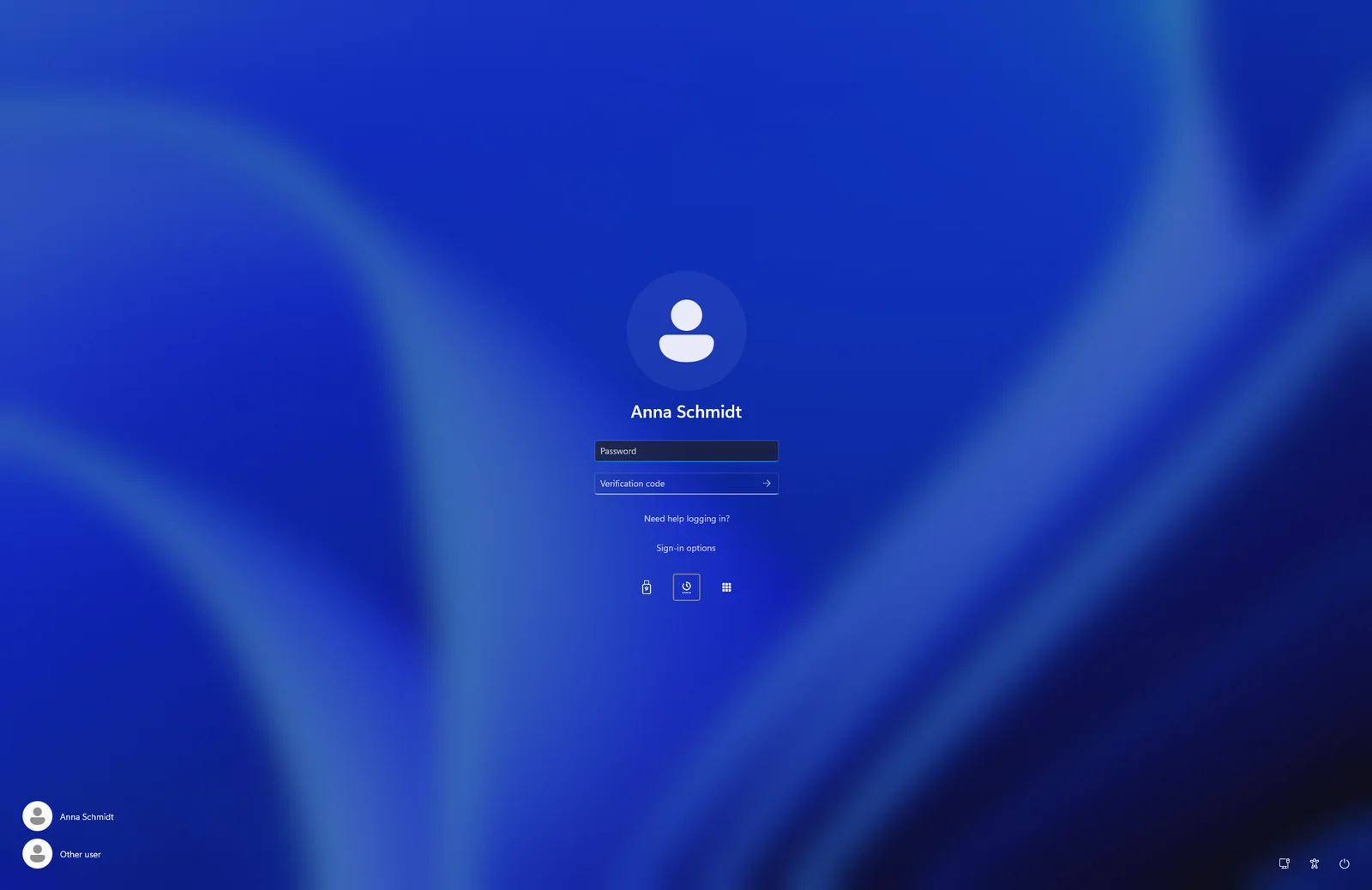
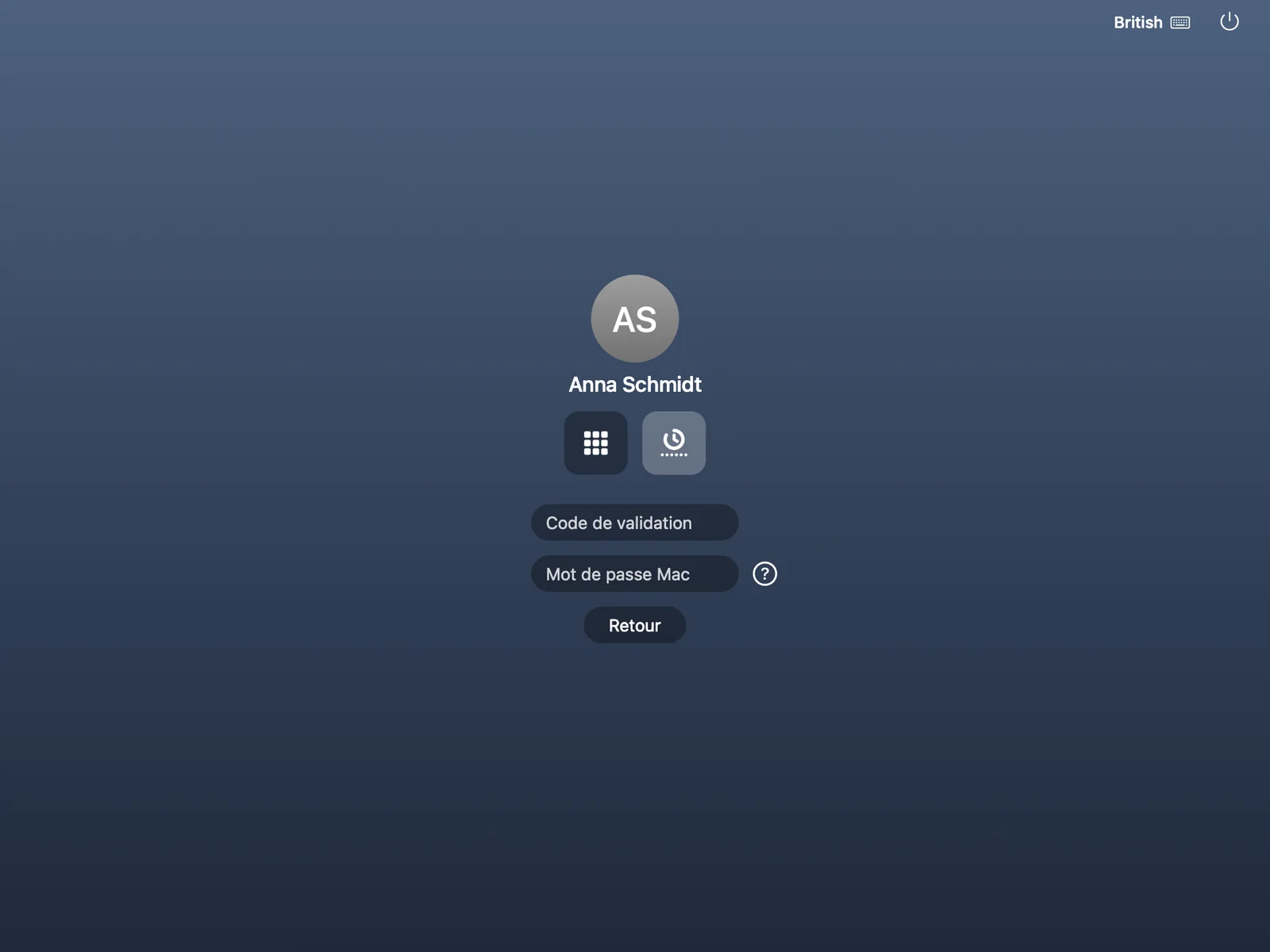
Les Carrés secrets n’exigent rien d’autre que l’appareil sur lequel l’utilisateur travaille déjà. Les applications d’authentification et les clés de sécurité sont là pour ceux qui en possèdent déjà.
Trois façons de se connecter, au choix
À la configuration, chacun choisit comment se connecter : Carrés secrets, application d’authentification ou clé de sécurité. D’autres peuvent s’ajouter plus tard.
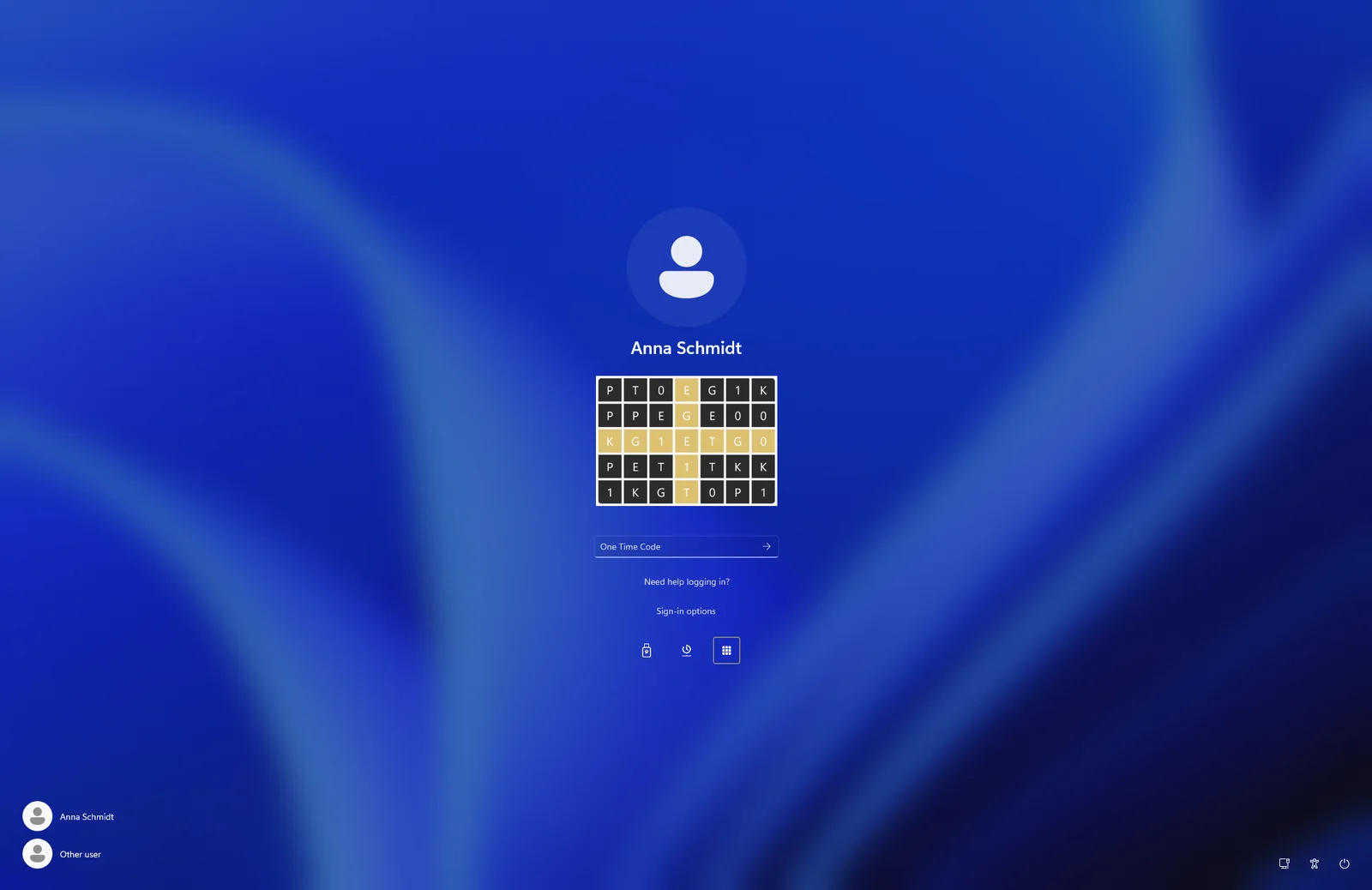
GRID · Carrés secrets
Les Carrés secrets en détail
Une méthode fondée sur les Carrés secrets, qui transforme la capacité du cerveau à retenir des formes en un code à usage unique sécurisé.
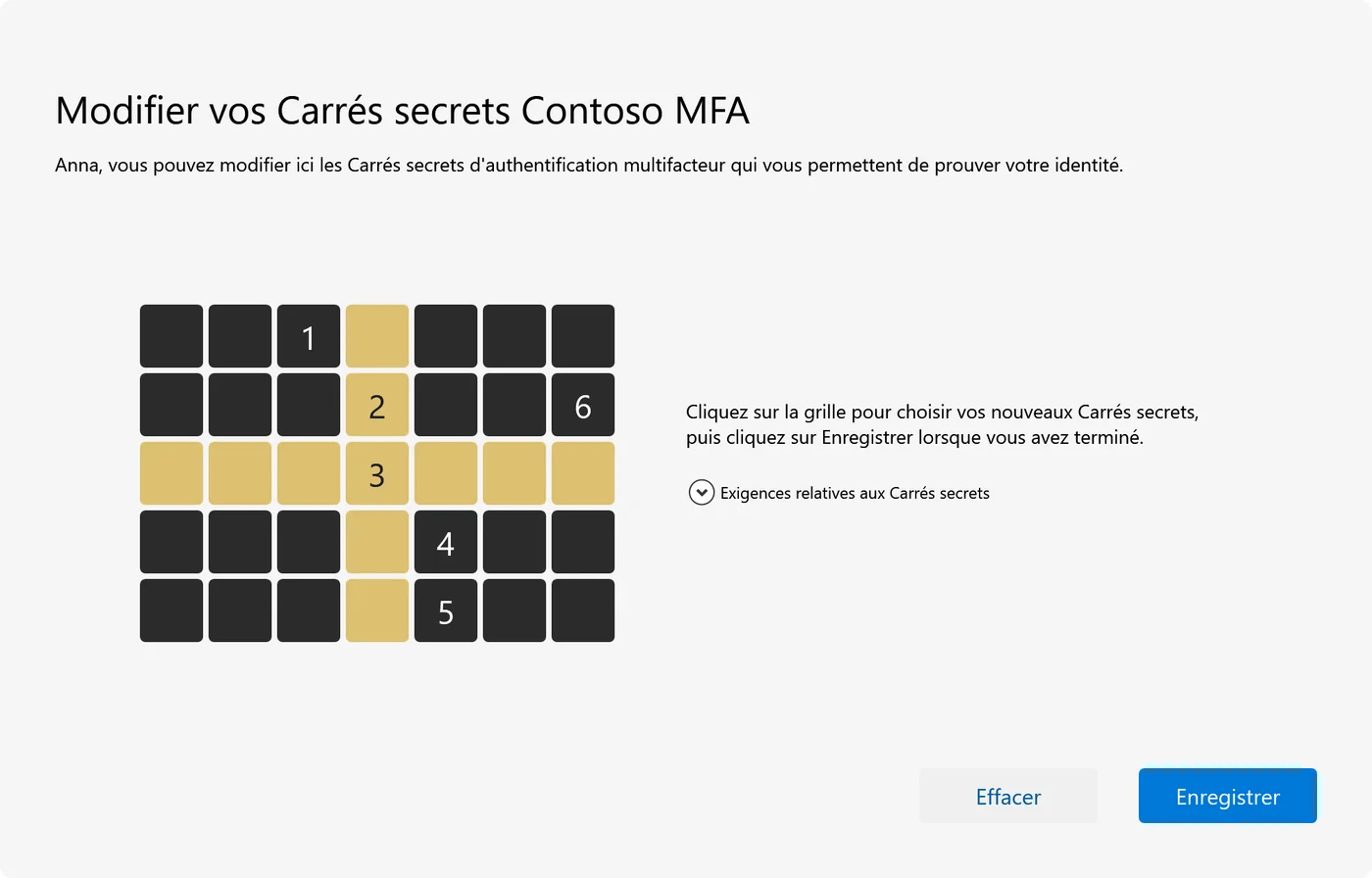
Choisir ses carrés
À la première utilisation, un court assistant demande à l’utilisateur de cliquer sur quelques carrés dans un ordre qu’il est seul à connaître. Un carré peut être choisi deux fois, une ligne droite est interdite et votre organisation fixe le minimum. Les carrés choisis restent secrets.
L’appareil affiche une grille
Les caractères de la grille sont calculés à partir de l’identité du PC ou du navigateur (HMAC-SHA512, avec l’identifiant de l’appareil comme clé) et changent toutes les 30 secondes.
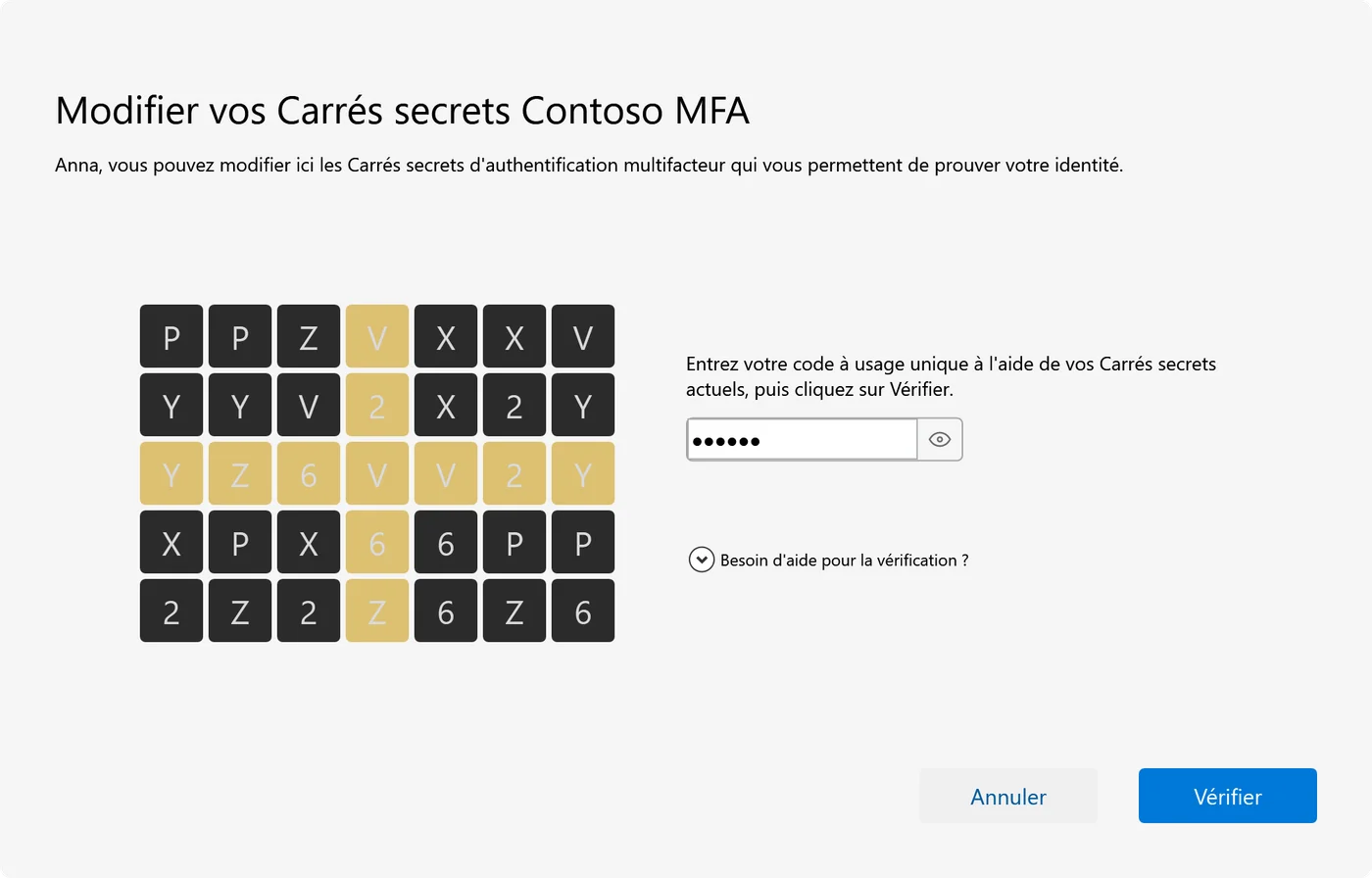
Les carrés donnent le code
L’utilisateur lit le caractère de chacun de ses carrés, dans l’ordre où il les a choisis, et les saisit comme code. La croix dorée de la grille ne sert qu’à s’orienter. Chaque code ne sert qu’une fois.
Connecté
Avec ou sans mot de passe : grâce aux Carrés secrets et à l’appareil associé, l’utilisateur a prouvé deux facteurs, directement dans la fenêtre de connexion habituelle.
Ce qu’elle permet aussi
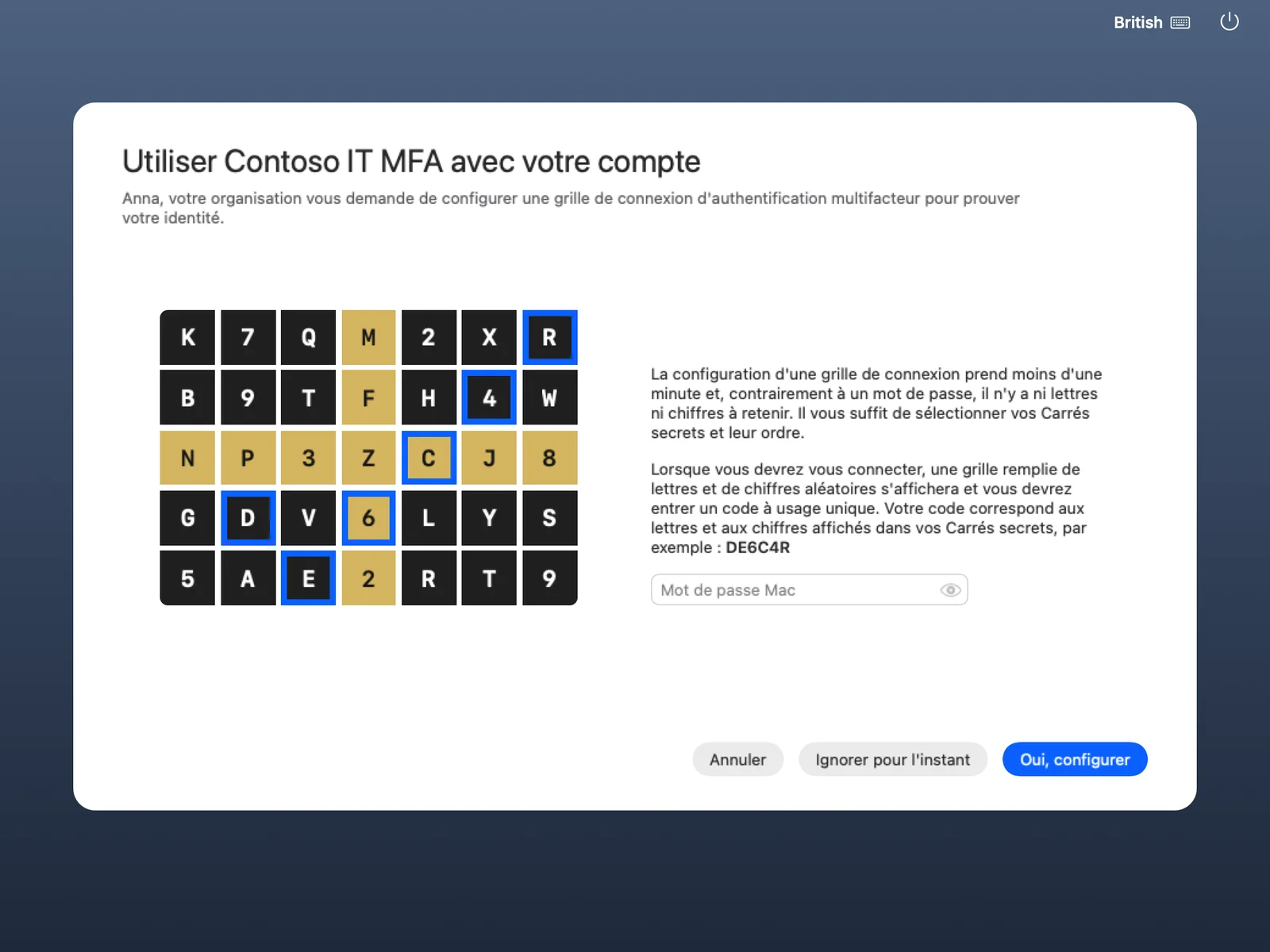
- Sans mot de passe : la grille seule peut remplacer le mot de passe à la connexion Windows et dans la fenêtre de connexion du Mac.
- Hors ligne : à la connexion Windows, la grille n’a pas besoin de réseau.
- Politique d’appareils par client : ouvert, première utilisation (par défaut) ou approbation requise.
- Approuvez un nouvel ordinateur ou navigateur depuis un poste que l’utilisateur utilise déjà.
- Carrés oubliés ? L’utilisateur en choisit de nouveaux à l’écran de connexion, avec un code envoyé par e-mail.
- « Afficher la grille » dans la zone de notification ou la barre des menus du Mac fait du PC de l’utilisateur la source de codes pour les invites VPN et SSH.
OATH · Applications d’authentification
Applications d’authentification, si vos utilisateurs en ont déjà une
Les utilisateurs qui se servent déjà de Google Authenticator, de Microsoft Authenticator ou d’une autre application d’authentification peuvent l’utiliser avec Twin Verify. C’est facultatif.
- Fonctionne à la connexion Windows (même hors ligne), dans la fenêtre de connexion du Mac, avec RADIUS et le VPN, et pour la connexion web.
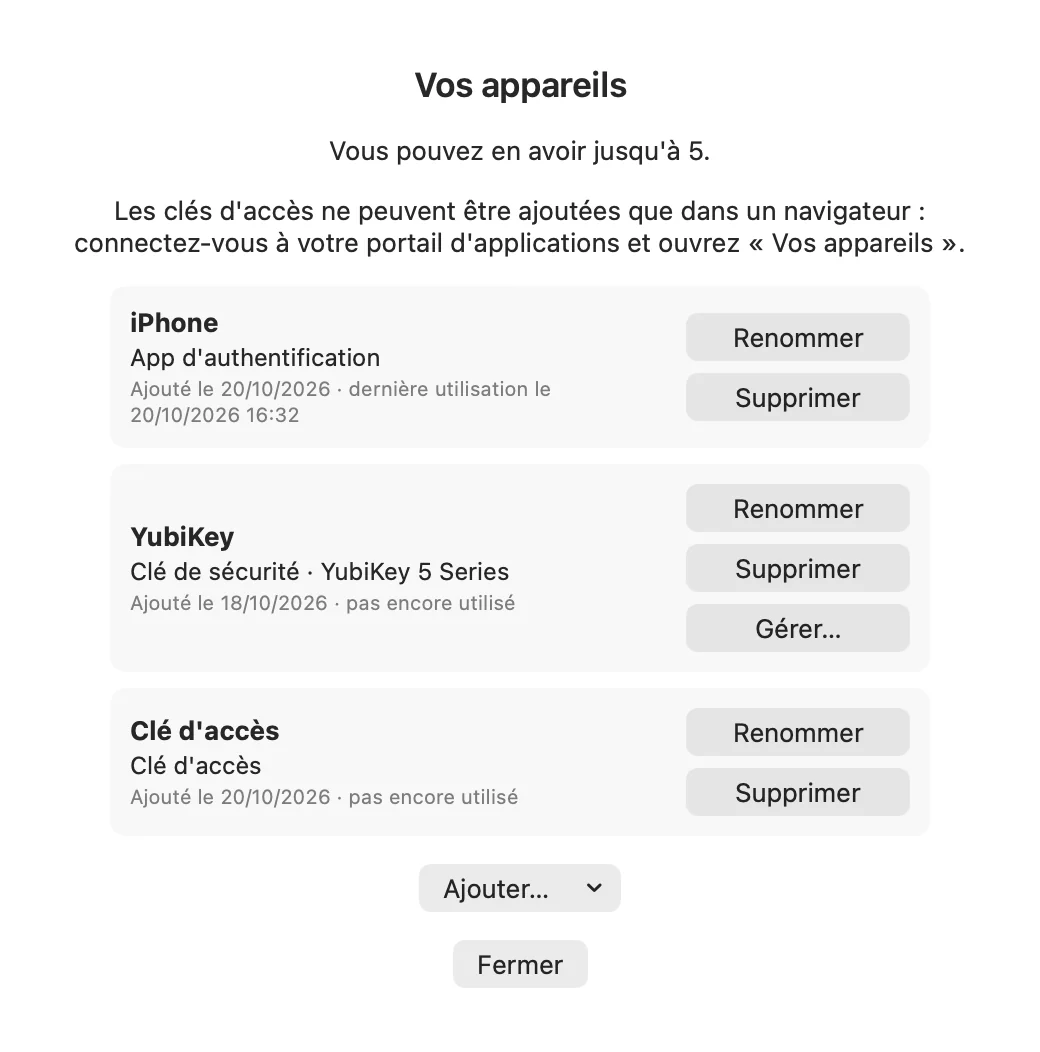
- Les utilisateurs ajoutent et suppriment eux-mêmes leurs applications sous « Vos appareils » ; un e-mail les prévient lorsqu’une application est ajoutée.
- Personne n’a rien à installer : les Carrés secrets continuent de fonctionner pour tous les autres.
FIDO2 · Clés de sécurité et clés d’accès
Clés de sécurité et clés d’accès
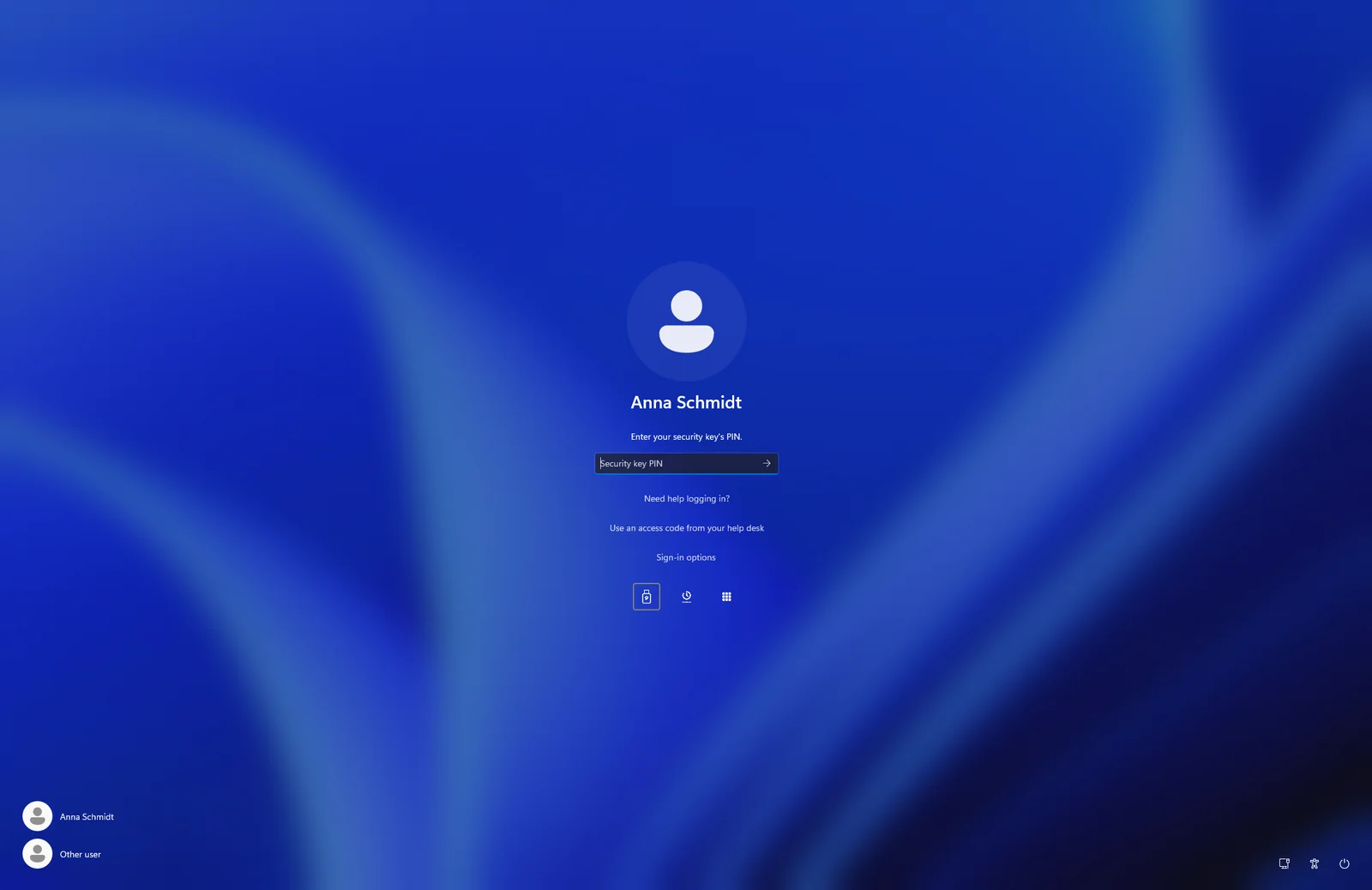
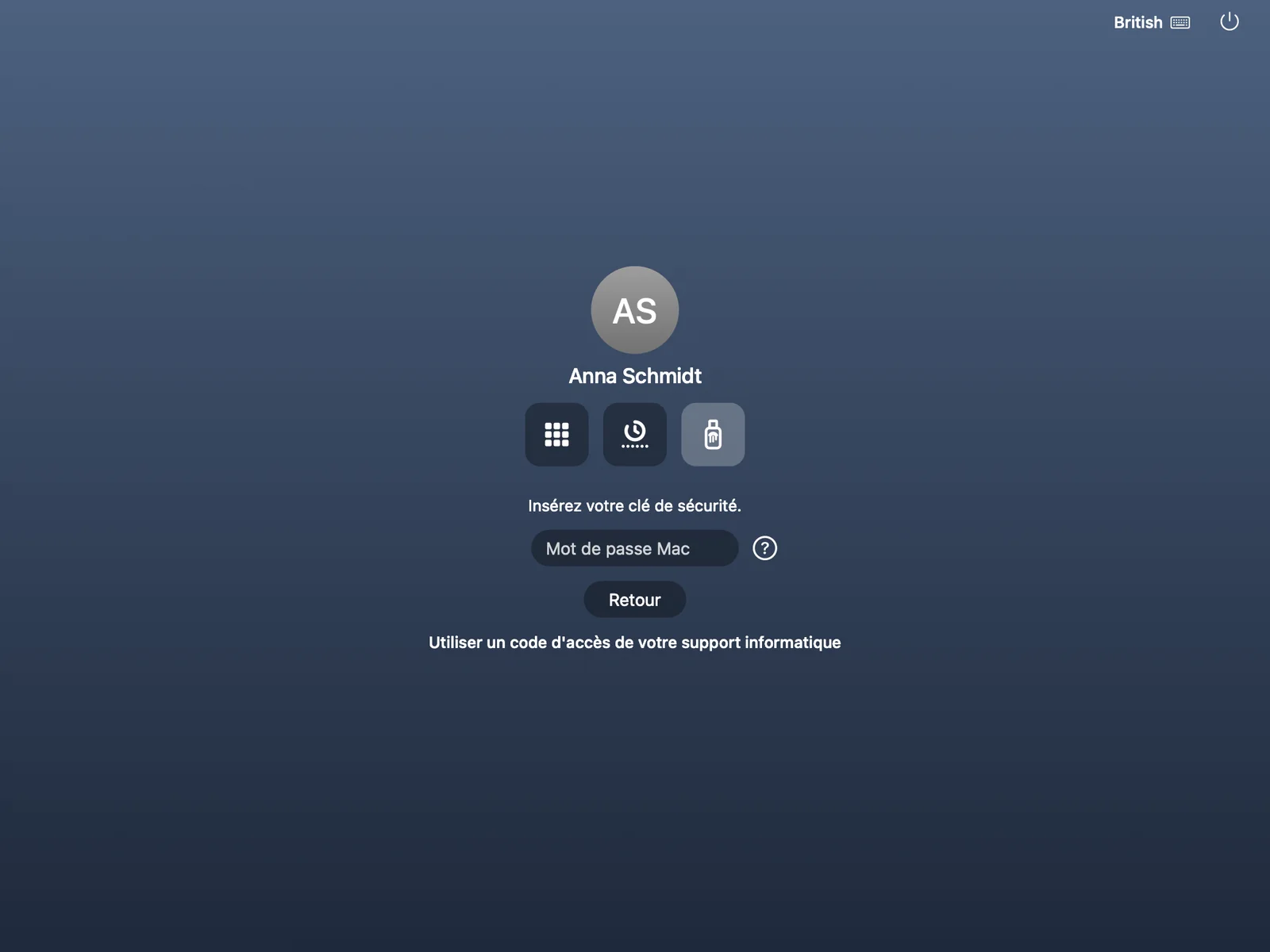
Clés de sécurité FIDO2 (USB ou NFC) avec code PIN ou empreinte digitale, pour ceux qui en possèdent déjà une. Et clés d’accès dans le navigateur.
- À la connexion et au déverrouillage Windows, même hors ligne.
- Dans la fenêtre de connexion du Mac.
- Pour la connexion web et l’authentification unique : clés de sécurité et clés d’accès.
- Les utilisateurs gèrent le code PIN et les empreintes digitales de la clé depuis la zone de notification.
- Pour les sessions Bureau à distance, utilisez les Carrés secrets ou un code d’accès ; les clés de sécurité ne sont pas disponibles via RDP.
Support informatique
Code d’accès temporaire
Lorsqu’un utilisateur est bloqué, le support informatique délivre un code d’accès temporaire à 10 chiffres. Il fonctionne à la connexion Windows, via le Bureau à distance et dans la fenêtre de connexion du Mac.
Récupération sans ticket
Les utilisateurs réinitialisent eux-mêmes leurs Carrés secrets grâce à un code envoyé par e-mail à une adresse de récupération distincte. Chaque fois qu’une application ou une clé est ajoutée à un compte, un e-mail en informe l’utilisateur.
Vue d’ensemble
Quelle méthode fonctionne où
Une coche indique que la méthode est disponible.
| Méthode | Connexion et déverrouillage Windows | Bureau à distance | Fenêtre de connexion du Mac | RADIUS et VPN | Web et Microsoft 365 |
|---|---|---|---|---|---|
| GRIDCarrés secrets (mot de passe et grille) | Oui | Oui | Oui | Oui | Oui |
| GRIDSans mot de passe (grille seule) | Oui | Non | Oui | Non | Non |
| OATHApplication d’authentification | Oui | Non | Oui | Oui | Oui |
| FIDO2Clé de sécurité FIDO2 | Oui | Non | Oui | Non | Oui |
| FIDO2Clé d’accès | Non | Non | Non | Non | Oui |
| Code d’accès du support | Oui | Oui | Oui | Non | Non |
- Avec RADIUS, le code vient d’« Afficher la grille » dans la zone de notification ou la barre des menus du Mac, ou d’une application d’authentification.
- À la connexion Windows, les Carrés secrets, les applications d’authentification et les clés de sécurité fonctionnent hors ligne.
- Les clés de sécurité ne fonctionnent pas via le Bureau à distance.
Prêt pour une connexion que personne ne contourne ?
Parlez-nous de votre organisation et nous vous montrerons comment Twin Verify s’y intègre. Écrivez-nous ou appelez-nous.