Authentification multifacteur
Une connexion sûre pour Windows, Mac et Microsoft 365.
Votre PC ou votre Mac est le jeton : la grille est créée par le PC Windows ou le Mac sur lequel vos collaborateurs travaillent déjà. Une application d’authentification ou une clé de sécurité fonctionne aussi, si elles en ont déjà une. Rien à acheter, rien à distribuer.
Votre PC ou votre Mac est le jeton.
Une grille issue de votre propre PC ou Mac. Des Carrés secrets en tête, une grille issue de votre propre PC Windows ou Mac. La grille change toutes les 30 secondes et chaque code ne sert qu’une fois. Essayez.
- Vos carrés, dans votre ordre
- Carrés choisis : 6
- Votre code en ce moment
Google ou Microsoft Authenticator. Toute application d’authentification à codes à usage unique (OATH/TOTP) convient si vos collaborateurs en utilisent déjà une. Facultatif.
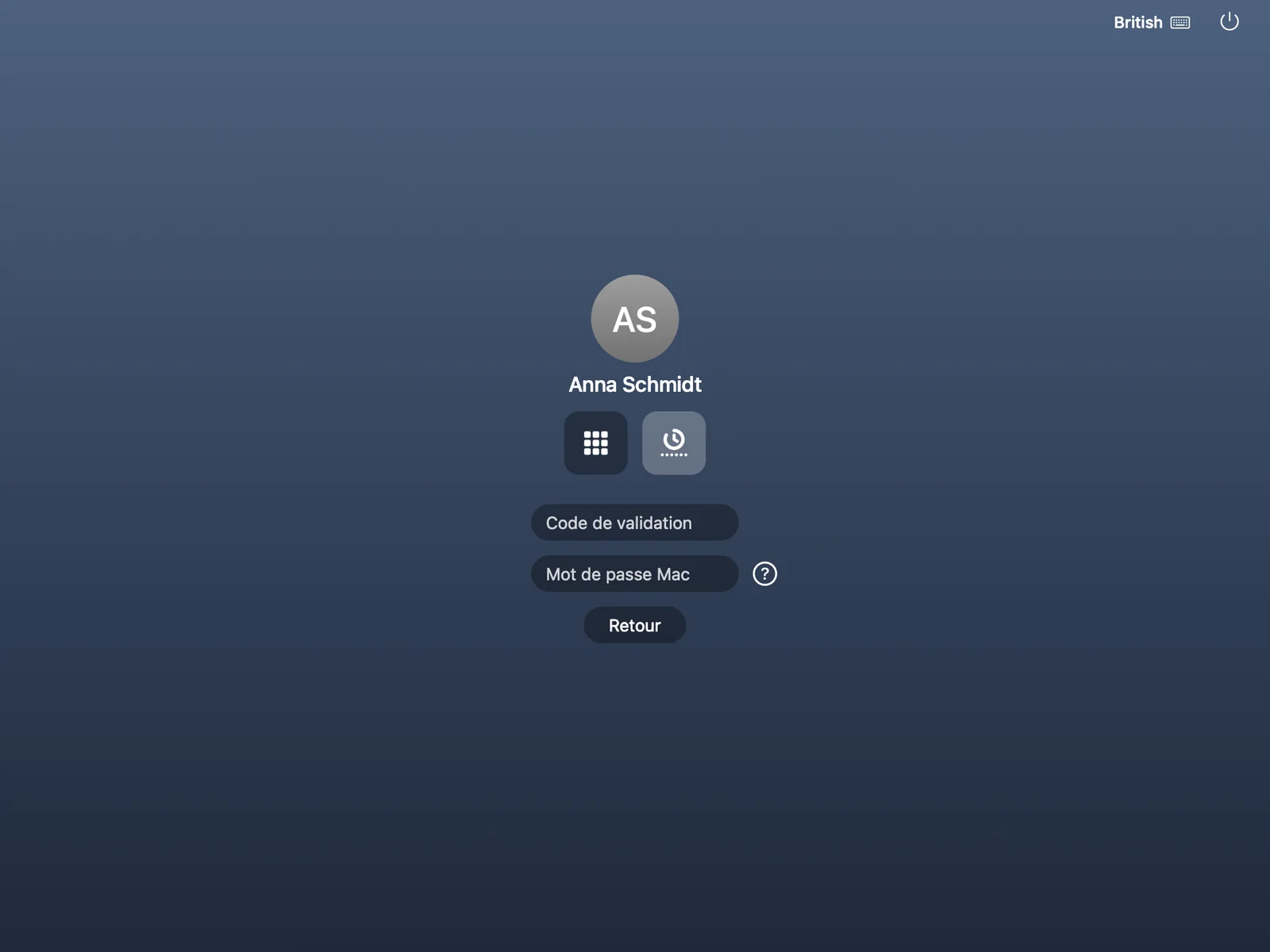
Clés FIDO2 et clés d’accès. Clés de sécurité FIDO2 (USB ou NFC) avec code PIN ou empreinte digitale pour ceux qui en possèdent déjà une. Et des clés d’accès dans le navigateur.
Insérez ou touchez la clé
Compatible avec
 WindowsConnexion, déverrouillage, Bureau à distance
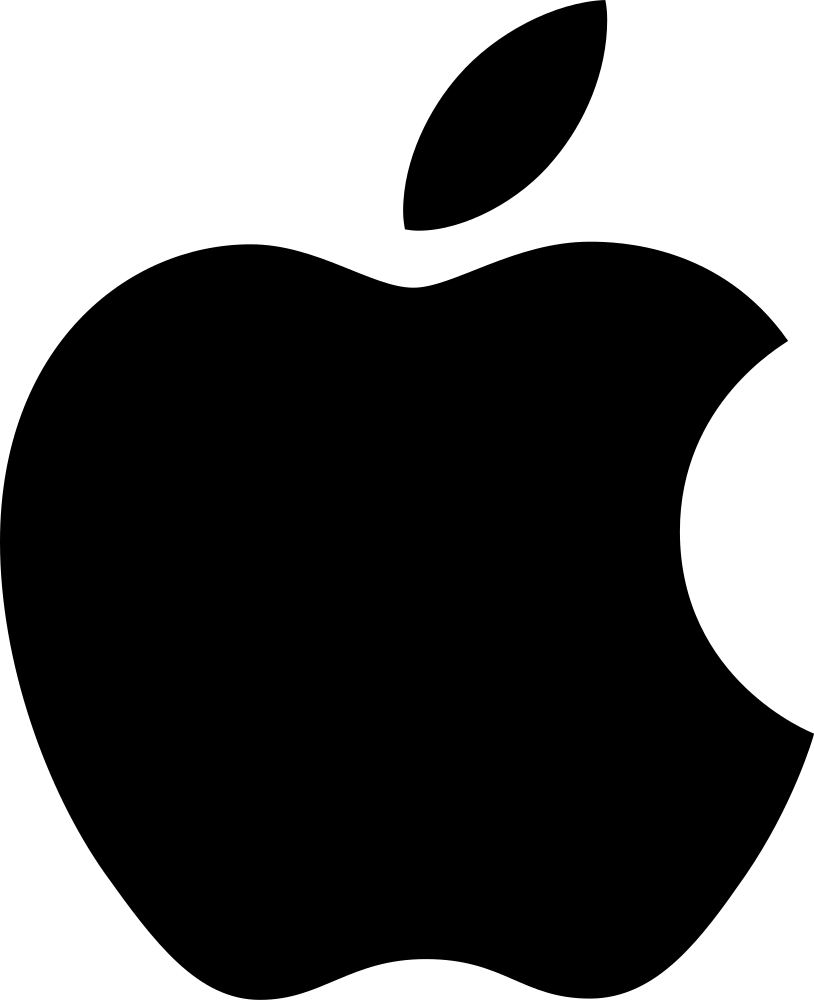 macOSFenêtre de connexion et barre des menus
 Microsoft 365 (Office 365)Les mêmes méthodes de connexion que sur votre PC : Carrés secrets, application d’authentification, clé de sécurité.
Aussi:VPN et Wi-Fi via RADIUSApplications OpenID Connect et SAML
Twin Verify en une minute et demie
Voyez comment un utilisateur se connecte, comment fonctionne la grille et le peu qu’il y a à distribuer.
Lire la transcription
Retenez six carrés, dans l'ordre de votre choix.
La grille change toutes les trente secondes. Vos Carrés secrets restent les mêmes, et le code est neuf à chaque fois.
La grille est créée par votre propre PC ou Mac. C'est lui, votre jeton. Tout autre ordinateur doit d'abord être associé ou approuvé pour compter.
Un code que quelqu'un a vu ne vaut rien. Chaque code ne sert qu'une fois.
Pas de jetons matériels à distribuer. Pas de téléphones personnels.
Trois façons de prouver que c'est vous. La grille, sur votre propre ordinateur. Google ou Microsoft Authenticator. Ou une clé de sécurité FIDO2. Il suffit de la toucher.
Windows, Microsoft 365, votre Mac : partout, les mêmes trois façons de vous connecter. Les Carrés secrets au bureau, un code Authenticator dans Microsoft 365, une clé de sécurité sur le Mac. Votre VPN et vos autres applications s'en servent aussi.
Et l'informatique voit chaque appareil et chaque connexion.
Une connexion. Toutes les applications. Aucun jeton.
Vérifié.
Twin Verify. Votre appareil est le jeton.
Le problème
Tout le monde veut un second facteur. Personne ne veut le travail en plus.
L’authentification multifacteur est aujourd’hui indispensable. Beaucoup de solutions ne font que déplacer l’effort vers vous et vos utilisateurs.
Jetons matériels
À acheter, à distribuer, à remplacer en cas de perte, à récupérer au départ des collaborateurs. Pour chaque personne.
Téléphones personnels
Beaucoup d’organisations ne veulent pas obliger leurs équipes à utiliser un téléphone personnel, et beaucoup de collaborateurs ne le veulent pas non plus.
Connexion compliquée
Si se connecter exige un deuxième appareil et plusieurs étapes, on cherche à la contourner. Une protection désactivée ne protège personne.
L’idée
Votre appareil est le jeton.
Twin Verify fait de l’ordinateur sur lequel vos utilisateurs travaillent déjà leur second facteur. Pas de deuxième appareil, pas d’application, pas de matériel en plus.
Ce que vous savez
Chaque utilisateur retient quelques carrés et l’ordre dans lequel il les a choisis. Les humains retiennent très bien les formes et les suites.
Ce que vous possédez
Les caractères de la grille sont calculés à partir de l’identité du PC, du Mac ou du navigateur de l’utilisateur. Personne d’autre ne peut afficher la même grille.
Deux facteurs
Les carrés de l’utilisateur, lus dans la grille actuelle selon son ordre secret, donnent un code. Un savoir plus l’appareil associé : deux facteurs, et rien à distribuer.
Change toutes les 30 secondes
La grille est renouvelée toutes les 30 secondes. Un code saisi il y a un instant ne sert plus à personne.
Chaque code ne sert qu’une fois
Même un code observé ou intercepté ne peut pas être réutilisé.
Fonctionne hors ligne
À la connexion Windows, la grille est disponible sans réseau : un portable dans le train permet donc de se connecter.
Vous décidez quels appareils comptent
Par client : ouvert, première utilisation (par défaut) ou approbation requise. Les utilisateurs peuvent approuver un nouvel ordinateur ou navigateur depuis un poste qu’ils utilisent déjà.
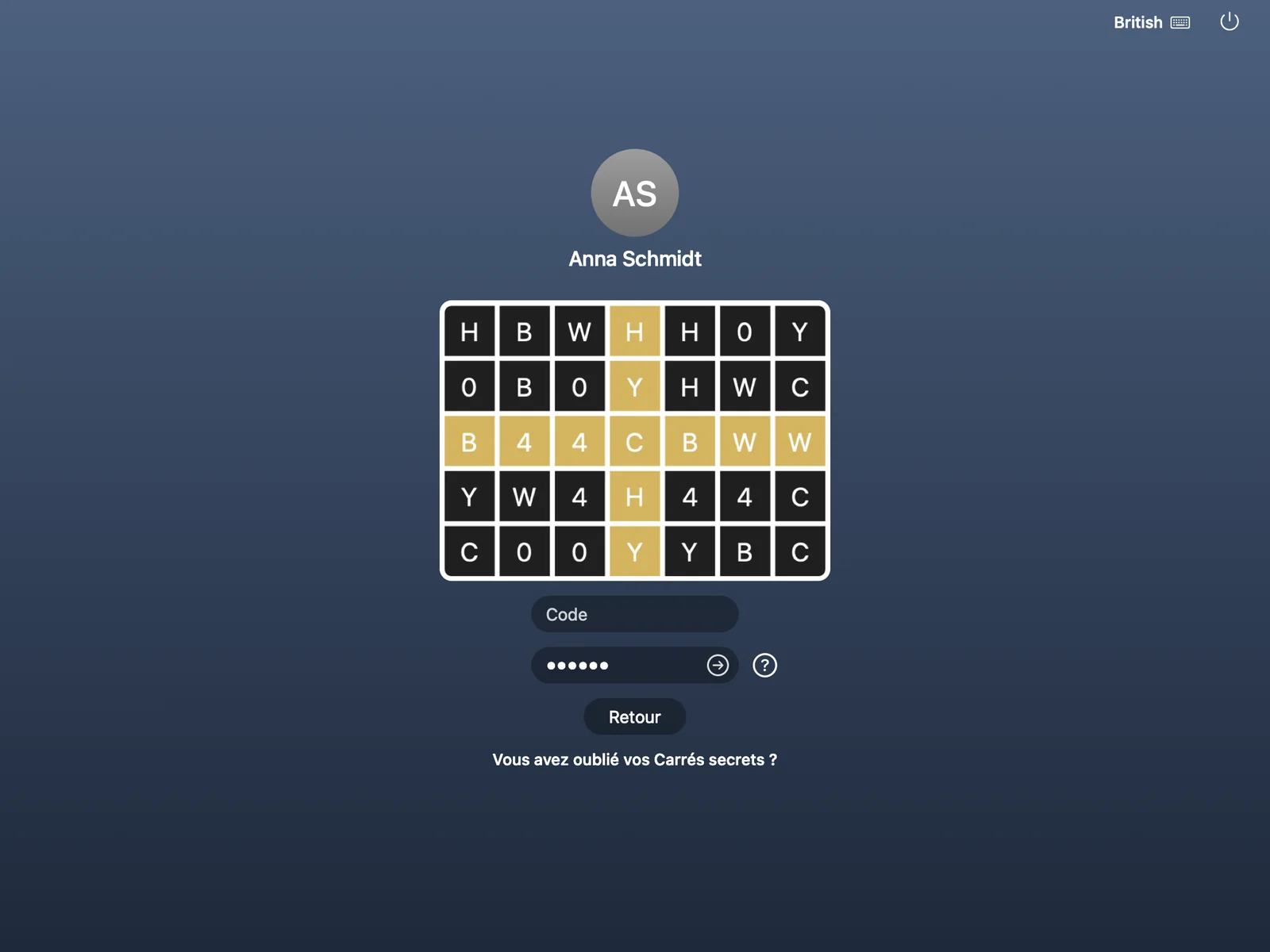
Comment fonctionnent les Carrés secrets
Essayez la grille
Des Carrés secrets en tête, une grille issue de votre appareil : la méthode qui ne demande aucun matériel supplémentaire.
- Choisir ses carrés
À la première utilisation, un court assistant demande à l’utilisateur de cliquer sur quelques carrés dans un ordre qu’il est seul à connaître. Un carré peut être choisi deux fois, une ligne droite est interdite et votre organisation fixe le minimum. Les carrés choisis restent secrets.
- L’appareil affiche une grille
Les caractères de la grille sont calculés à partir de l’identité du PC ou du navigateur (HMAC-SHA512, avec l’identifiant de l’appareil comme clé) et changent toutes les 30 secondes.
- Les carrés donnent le code
L’utilisateur lit le caractère de chacun de ses carrés, dans l’ordre où il les a choisis, et les saisit comme code. La croix dorée de la grille ne sert qu’à s’orienter. Chaque code ne sert qu’une fois.
- Connecté
Avec ou sans mot de passe : grâce aux Carrés secrets et à l’appareil associé, l’utilisateur a prouvé deux facteurs, directement dans la fenêtre de connexion habituelle.
- Vos carrés, dans votre ordre
- Carrés choisis : 6
- Votre code en ce moment
Cliquez sur des carrés dans un ordre que vous seul connaissez. Le code est le caractère de chaque carré choisi, lu dans cet ordre. La croix dorée ne sert qu’à s’orienter.
Illustration simplifiée. Dans le produit, vous choisissez quelques carrés dans un ordre secret (un carré peut servir deux fois, votre organisation fixe le minimum, une ligne droite est interdite). La grille change toutes les 30 secondes et chaque code ne fonctionne qu’une fois. Ici, elle change toutes les quelques secondes pour que vous voyiez les mêmes carrés donner un nouveau code.
Les avantages en un coup d’œil
Le MFA n’est plus optionnel. Il doit être aussi simple à utiliser pour vos utilisateurs qu’à exploiter pour vous.
Pas de second appareil
Le second facteur se saisit directement dans la fenêtre de connexion habituelle.
Intégration simple
Twin Verify se relie à votre Active Directory (ou à Entra ID et Microsoft 365). Le déploiement est direct.
La force brute ne mène nulle part
Un mot de passe deviné ou volé ne suffit pas : sans le code de la grille, la connexion échoue. Le support informatique peut voir et contrôler les verrouillages.
Évolue avec vous
Que vous ayez 10 ou 10 000 postes : installation silencieuse, clés d’inscription et console multi-tenant allègent le déploiement.
Microsoft 365 et authentification unique
Microsoft 365 avec les mêmes méthodes de connexion que sur votre PC
Twin Verify est aussi un fournisseur d’identité. Entra ID l’utilise comme méthode d’authentification externe ou par fédération de domaine, avec les mêmes Carrés secrets, la même application d’authentification ou la même clé de sécurité que vos utilisateurs emploient déjà. Vos autres applications se connectent avec OpenID Connect et SAML.
- Comme méthode d’authentification externe dans Entra ID ou par fédération de domaine
- Les mêmes méthodes de connexion sur Windows, Mac et Microsoft 365
- Carrés secrets, application d’authentification ou clé de sécurité directement à la connexion Microsoft
- Synchronisation des utilisateurs avec Microsoft 365
- Et OpenID Connect et SAML, avec un portail d’applications et des centaines de modèles d’applications




Méthodes de connexion
Utilisez ce que vos utilisateurs ont déjà
Les Carrés secrets sont la méthode phare. Si vos utilisateurs ont déjà une application d’authentification ou une clé de sécurité, ils peuvent aussi s’en servir.
GRID
Carrés secrets
Des carrés que vous seul connaissez, une grille fournie par votre appareil. La méthode qui n’exige rien d’autre.
OATH
Application d’authentification
Google Authenticator, Microsoft Authenticator ou toute autre application d’authentification. En option.
FIDO2
Clés de sécurité et clés d’accès
Clés de sécurité FIDO2 avec code PIN ou empreinte digitale pour ceux qui en possèdent déjà une. Clés d’accès dans le navigateur.
Code d’accès du support
Un code temporaire à 10 chiffres remet l’utilisateur en selle sans attendre un remplacement.
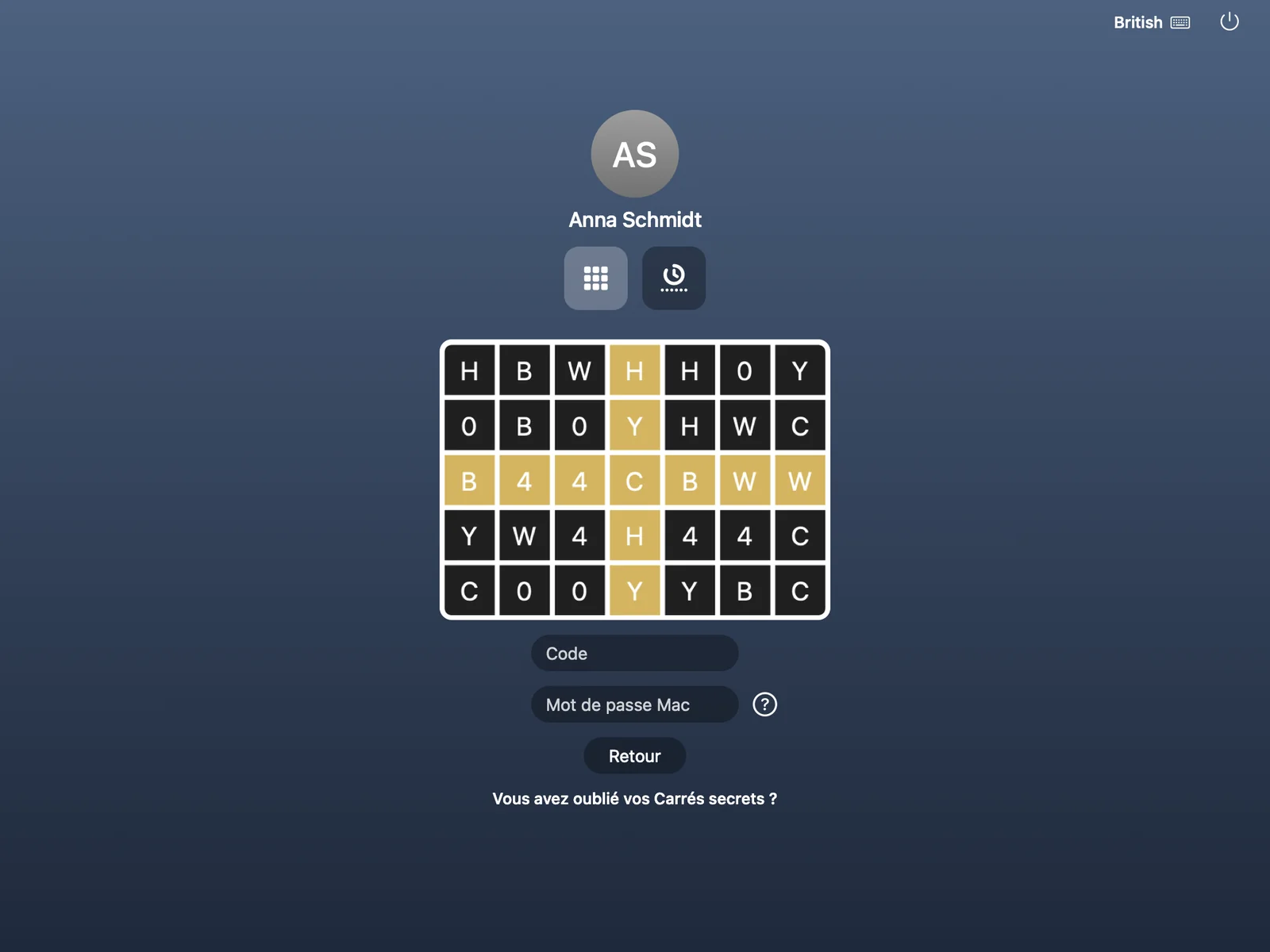
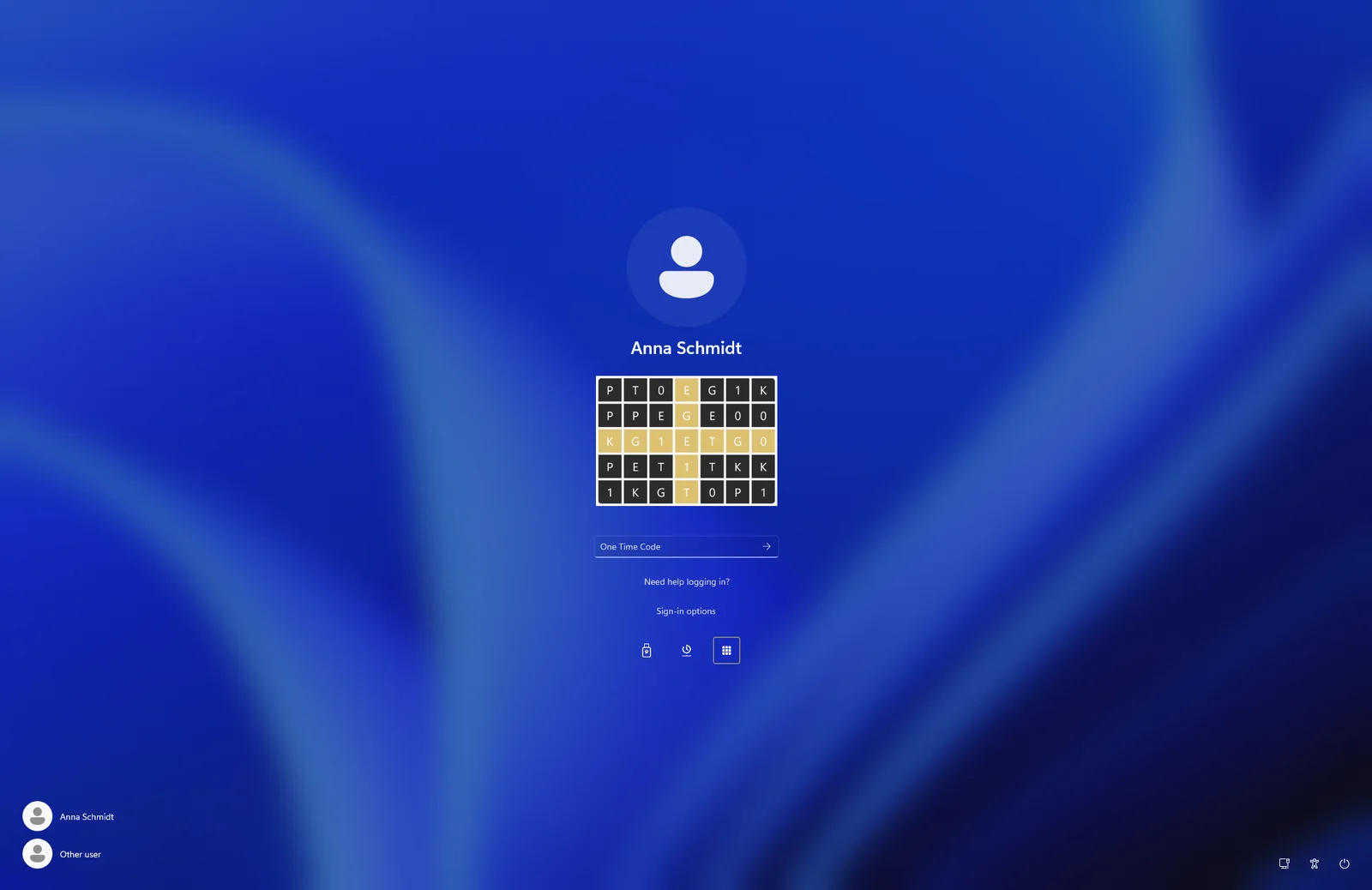
Plateformes
Toutes les plateformes de vos équipes
Un seul produit pour Windows, Mac et Linux, avec la vérification là où vos utilisateurs se connectent réellement.
Windows
Windows 10/11 et Server 2016 ou ultérieur : connexion, déverrouillage et Bureau à distance, même hors ligne.
macOS
La fenêtre de connexion du Mac et une application de barre des menus avec « Afficher la grille », changement de mot de passe et plus encore.
Linux
SSH, sudo et su via RADIUS. Pas de matériel en plus, pas d’appareil en plus.
RADIUS & VPN
VPN, pare-feu et Wi-Fi avec le même second facteur
Tout ce qui parle RADIUS peut interroger Twin Verify. Le code vient de « Afficher la grille » sur le PC ou le Mac de l’utilisateur, ou d’une application d’authentification.
- Challenge, mot de passe plus code dans un seul champ, ou code seul
- Vérification du mot de passe auprès d’Active Directory
- Groupes par client et attributs de réponse tels que le VLAN
- Protection contre Blast-RADIUS (CVE-2024-3596)

Pour l’IT et les MSP
Conçu pour être exploité
Une console multi-tenant, la synchronisation des annuaires, un support informatique qui peut vraiment aider et une installation adaptée à votre RMM.
Console multi-tenant pour les MSP et leurs clients
Synchronisation Active Directory, Entra ID et Microsoft 365
Codes d’accès temporaires, réinitialisations et approbations d’appareils
Password Protector : vérification des mots de passe compromis
Votre propre marque pour les MSP
Installation silencieuse via votre RMM
Déployé en trois étapes
Voici comment se déroule un déploiement optimal de Twin Verify. Twin Verify est disponible auprès de Falcon Secure et de ses partenaires MSP.
Préparation
Expliquez à vos utilisateurs comment la connexion fonctionnera désormais. Présentez les atouts en matière de sécurité à l’aide d’exemples. Commencez par un test avec un seul utilisateur.
Déploiement avec Falcon Secure
Falcon Secure et ses partenaires MSP déploient Twin Verify auprès des utilisateurs que vous avez choisis : une installation en une étape avec une clé d’inscription, ou en mode silencieux via votre RMM.
Assistance technique
Si un problème survient malgré tout, Falcon Secure et votre partenaire MSP vous accompagnent.
 (s’ouvre dans un nouvel onglet)
Disponible auprès de Falcon Secure et de ses partenaires MSP
Twin Verify est disponible auprès de Falcon Secure, la plateforme de sécurité informatique pour les MSP, et de ses partenaires MSP. Si vous le souhaitez, nous restons au téléphone pendant la mise en place pour que tout se passe bien.
Questions fréquentes
Des réponses courtes. Pour tout le reste, écrivez-nous.
Mes collaborateurs ont-ils besoin d’un smartphone ou d’un jeton matériel ?
Non. Avec les Carrés secrets, le second facteur est le PC, le Mac ou le navigateur que l’utilisateur utilise déjà, associé à des Carrés secrets qu’il retient. Si quelqu’un possède déjà une application d’authentification ou une clé de sécurité FIDO2, il peut aussi l’utiliser, mais personne n’y est obligé.
Que se passe-t-il si l’ordinateur n’a pas de réseau ?
Sur l’écran de connexion Windows, l’authentification fonctionne hors ligne, à partir d’un cache chiffré sur le PC. Les applications d’authentification et les clés de sécurité y fonctionnent également hors ligne.
Que faire si quelqu’un oublie ses Carrés secrets ?
Les utilisateurs peuvent choisir eux-mêmes de nouveaux Carrés secrets : sur l’écran de connexion Windows, avec un code envoyé par e-mail. Le support informatique peut aussi délivrer un code d’accès temporaire à 10 chiffres.
Peut-on utiliser Google Authenticator ou Microsoft Authenticator ?
Oui, en option. Toute application d’authentification fonctionne à la connexion Windows, pour RADIUS et le VPN, et pour la connexion web. Les utilisateurs qui possèdent une clé de sécurité FIDO2 (USB ou NFC, avec code PIN ou empreinte digitale) peuvent aussi l’utiliser.
Quels systèmes sont pris en charge ?
Windows 10/11 et Windows Server 2016 ou ultérieur (connexion, déverrouillage, Bureau à distance), la fenêtre de connexion de macOS et Linux via RADIUS (SSH, sudo). Les VPN, pare-feu et réseaux Wi-Fi via RADIUS, et les applications web via l’authentification unique.
Comment cela fonctionne-t-il avec Microsoft 365 ?
Twin Verify peut être une méthode d’authentification externe dans Entra ID, ou votre domaine peut lui être fédéré. Les utilisateurs se connectent à Microsoft 365 avec les mêmes méthodes que sur le PC : Carrés secrets, application d’authentification ou clé de sécurité.
Comment le déployer ?
Installation en une étape avec une clé d’inscription, ou en mode silencieux via votre RMM. Falcon Secure et ses partenaires MSP assurent le déploiement avec vous et vous accompagnent par téléphone si vous le souhaitez.
Où les données sont-elles conservées ?
Twin Verify peut fonctionner comme service hébergé, et un MSP peut aussi exploiter lui-même le magasin de données. Indiquez-nous vos exigences et nous étudierons les options avec vous.
Quelles licences existe-t-il ?
Lite (Carrés secrets pour Windows et Mac, applications d’authentification), Pro (Lite plus authentification unique, clés de sécurité et connexion web) et l’option Password Protector. Nous préparons volontiers une offre.
Prêt pour une connexion que personne ne contourne ?
Parlez-nous de votre organisation et nous vous montrerons comment Twin Verify s’y intègre. Écrivez-nous ou appelez-nous.