Mehrfaktor-Authentifizierung
Ein sicherer Login für Windows, Mac und Microsoft 365.
Ihr PC oder Mac ist der Token: Das Raster entsteht auf dem Windows-PC oder Mac, an dem Ihre Leute ohnehin arbeiten. Authenticator-App und Sicherheitsschlüssel gehen auch, wenn schon vorhanden. Nichts anzuschaffen, nichts zu verteilen.
Ihr PC oder Mac ist der Token.
Raster vom eigenen PC oder Mac. Geheime Quadrate im Kopf, ein Raster vom eigenen Windows-PC oder Mac. Das Raster wechselt alle 30 Sekunden, jeder Code gilt nur einmal. Probieren Sie es aus.
- Ihre Quadrate, in Ihrer Reihenfolge
- 6 Quadrate gewählt
- Ihr Code jetzt
Google oder Microsoft Authenticator. Jede Authenticator-App mit Einmalcodes (OATH/TOTP) funktioniert, wenn Ihre Leute schon eine nutzen. Optional.
FIDO2-Schlüssel und Passkeys. FIDO2-Sicherheitsschlüssel (USB oder NFC) mit PIN oder Fingerabdruck für alle, die schon einen besitzen. Dazu Passkeys im Browser.
Schlüssel einstecken oder berühren
Twin Verify in anderthalb Minuten
So meldet sich ein Benutzer an, so funktioniert das Raster, und so wenig muss verteilt werden.
Transkript lesen
Merken Sie sich sechs Quadrate, in Ihrer eigenen Reihenfolge.
Das Anmelderaster wechselt alle dreißig Sekunden. Ihre Geheimen Quadrate bleiben gleich, und der Code ist jedes Mal neu.
Das Raster erzeugt Ihr eigener PC oder Mac. Er ist Ihr Token. Jeder andere Rechner muss erst verknüpft oder freigegeben werden, bevor er zählt.
Und ein Code, den jemand mitgelesen hat, nützt nichts. Jeder gilt nur einmal.
Keine Hardware-Token, die man verteilen müsste. Keine privaten Handys.
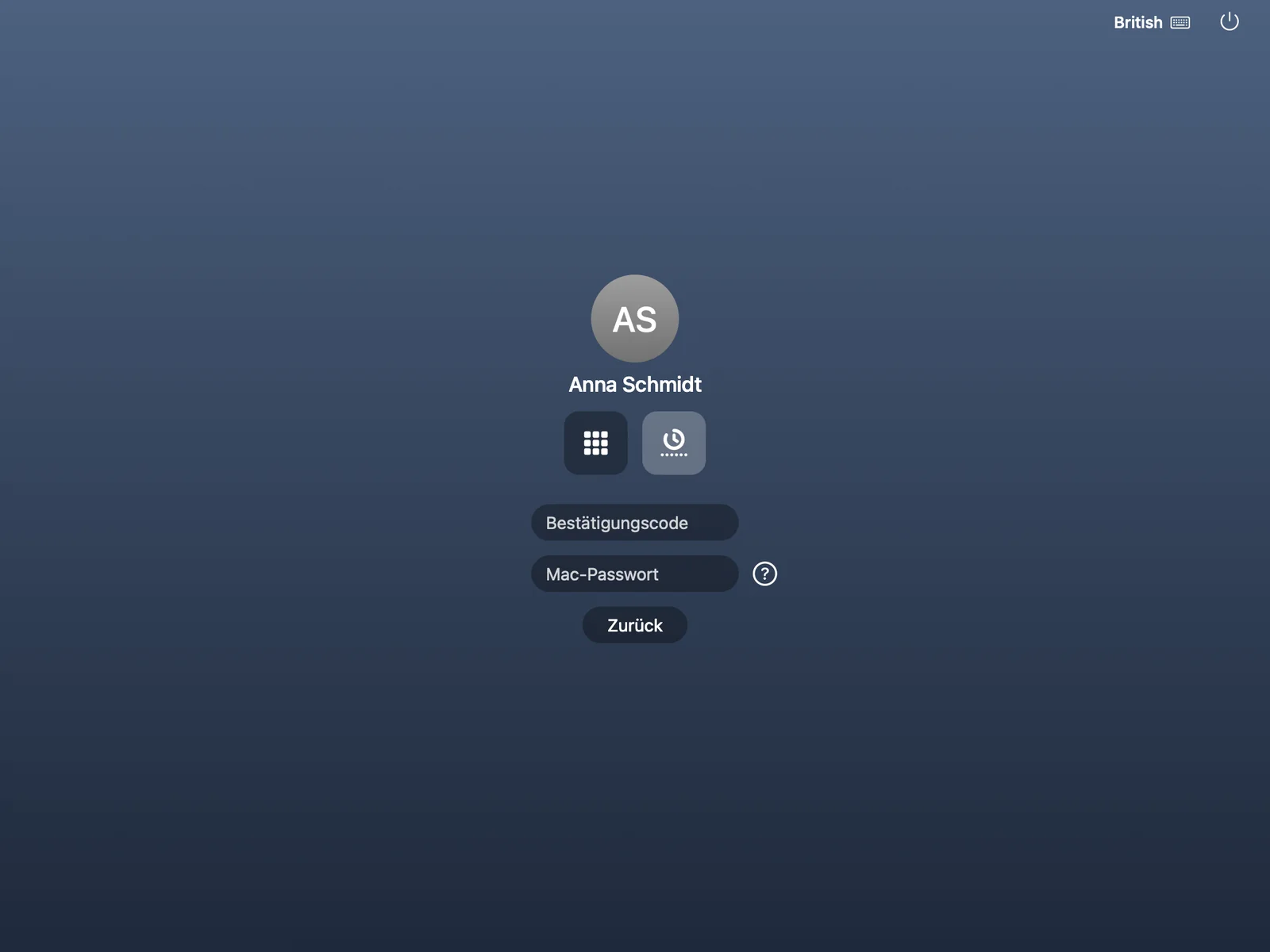
Drei Wege, sich auszuweisen. Das Raster auf Ihrem eigenen Rechner. Google oder Microsoft Authenticator. Oder ein FIDO2-Sicherheitsschlüssel. Einfach berühren.
Windows, Microsoft 365, Ihr Mac: überall dieselben drei Wege, sich anzumelden. Geheime Quadrate am Schreibtisch, ein Authenticator-Code in Microsoft 365, ein Sicherheitsschlüssel am Mac. Auch Ihr VPN und Ihre anderen Apps nutzen sie.
Und die IT sieht jedes Gerät und jede Anmeldung.
Eine Anmeldung. Jede App. Keine Token.
Verifiziert.
Twin Verify. Ihr Gerät ist der Token.
Das Problem
Jeder will den zweiten Faktor. Niemand will den Mehraufwand.
Mehrfaktor-Authentifizierung ist heute Pflicht. Viele Lösungen verschieben den Aufwand nur zu Ihnen und Ihren Benutzern.
Hardware-Token
Beschaffen, verteilen, verlorene ersetzen, beim Ausscheiden wieder einsammeln. Für jede einzelne Person.
Private Handys
Viele Organisationen wollen ihre Mitarbeitenden nicht zur Nutzung des privaten Telefons verpflichten, und viele Mitarbeitende wollen das auch nicht.
Umständliche Anmeldung
Wenn für die Anmeldung ein zweites Gerät und mehrere Schritte nötig sind, suchen Menschen Umwege. Eine abgeschaltete Sicherheitsmaßnahme schützt niemanden.
Die Idee
Ihr Gerät ist der Token.
Twin Verify macht den Rechner, an dem Ihre Leute ohnehin arbeiten, zu ihrem zweiten Faktor. Kein zweites Gerät, keine App, keine zusätzliche Hardware.
Etwas, das Sie wissen
Jeder Benutzer merkt sich einige Quadrate und die Reihenfolge, in der er sie gewählt hat. Formen und Abfolgen kann sich der Mensch gut merken.
Etwas, das Sie haben
Die Zeichen im Raster werden aus der Identität des eigenen PCs, Macs oder Browsers berechnet. Kein anderes Gerät zeigt dasselbe Raster.
Zwei Faktoren
Die Quadrate des Benutzers, in seiner geheimen Reihenfolge aus dem aktuellen Raster gelesen, ergeben einen Code. Wissen plus verknüpftes Gerät sind zwei Faktoren, und es gibt nichts auszuteilen.
Wechselt alle 30 Sekunden
Das Raster ist alle 30 Sekunden neu. Ein Code, der eben noch eingetippt wurde, nützt niemandem mehr.
Jeder Code gilt nur einmal
Auch ein mitgelesener oder abgefangener Code lässt sich nicht ein zweites Mal verwenden.
Funktioniert offline
Am Windows-Logon steht das Raster auch ohne Netzwerkverbindung zur Verfügung. Das Notebook im Zug meldet sich trotzdem an.
Sie bestimmen, welche Geräte zählen
Pro Kunde einstellbar: offen, erste Nutzung (Standard) oder Freigabe erforderlich. Benutzer können einen neuen Computer oder Browser von einem bereits genutzten aus freigeben.
So funktionieren Geheime Quadrate
Probieren Sie das Raster aus
Geheime Quadrate in Ihrem Kopf, ein Raster von Ihrem Gerät: die Methode, die ohne jede Zusatzhardware auskommt.
- Quadrate wählen
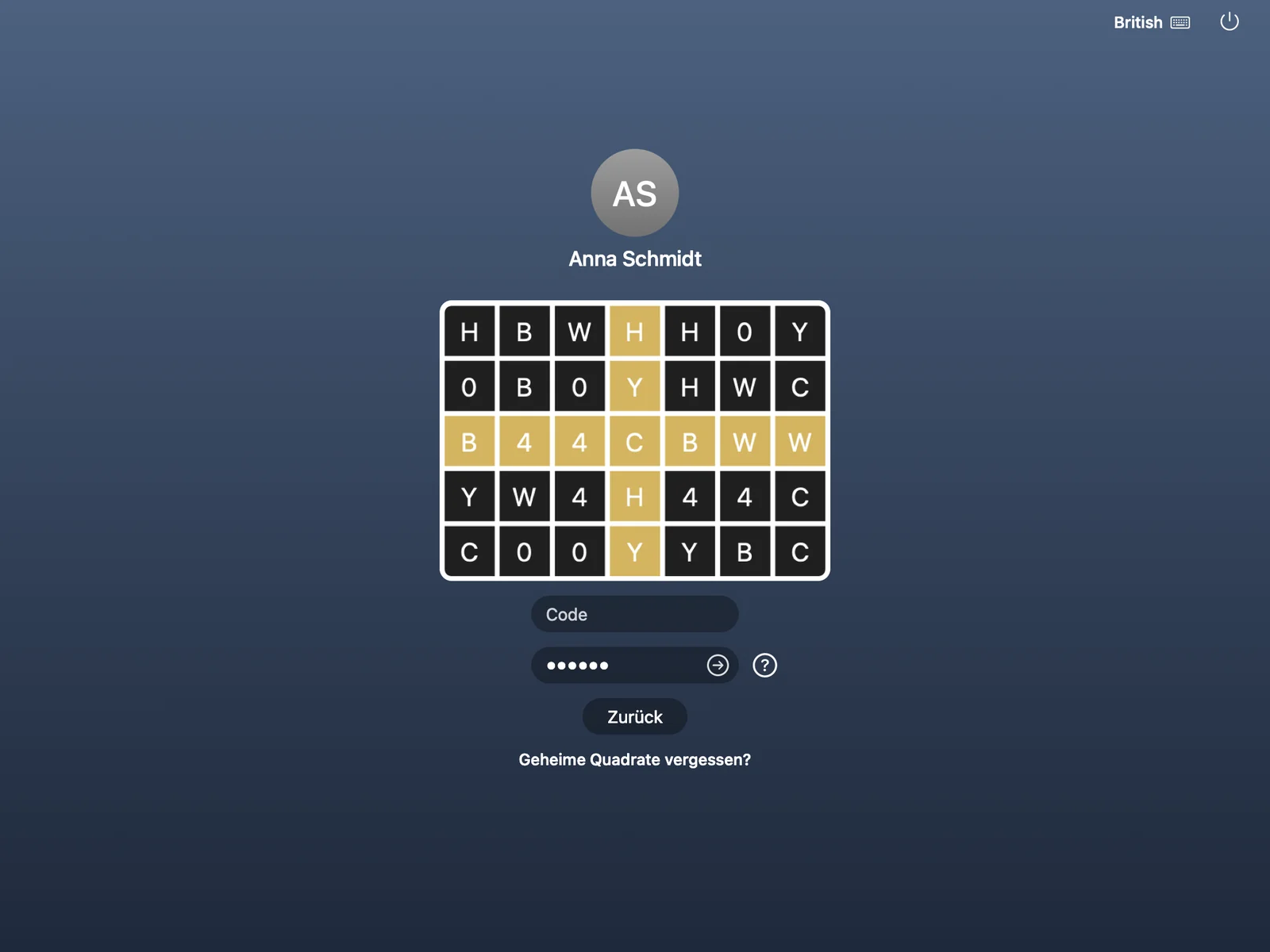
Bei der ersten Nutzung bittet ein kurzer Assistent den Benutzer, einige Quadrate in einer Reihenfolge anzuklicken, die nur er kennt. Ein Quadrat darf zweimal vorkommen, eine gerade Linie ist nicht erlaubt, und Ihre Organisation legt die Mindestanzahl fest. Die gewählten Quadrate bleiben geheim.
- Das Gerät zeigt ein Raster
Die Zeichen im Raster werden aus der Identität des PCs oder Browsers berechnet (HMAC-SHA512, geschlüsselt mit der Kennung des Geräts) und wechseln alle 30 Sekunden.
- Die Quadrate ergeben den Code
Der Benutzer liest das Zeichen in jedem seiner Quadrate, in der Reihenfolge, in der er sie gewählt hat, und tippt sie als Code ein. Das goldene Kreuz im Raster dient nur der Orientierung. Jeder Code gilt nur einmal.
- Angemeldet
Mit oder ohne Passwort: Mit Geheimen Quadraten und verknüpftem Gerät hat der Benutzer zwei Faktoren nachgewiesen, direkt am gewohnten Anmeldefenster.
- Ihre Quadrate, in Ihrer Reihenfolge
- 6 Quadrate gewählt
- Ihr Code jetzt
Klicken Sie Quadrate in einer Reihenfolge an, die nur Sie kennen. Der Code besteht aus dem Zeichen in jedem gewählten Quadrat, in dieser Reihenfolge gelesen. Das goldene Kreuz dient nur der Orientierung.
Vereinfachte Darstellung. Im Produkt wählen Sie einige Quadrate in geheimer Reihenfolge (ein Quadrat darf zweimal vorkommen, Ihre Organisation legt die Mindestanzahl fest, eine gerade Linie ist nicht erlaubt). Das Raster wechselt alle 30 Sekunden, und jeder Code gilt nur einmal. Hier wechselt es alle paar Sekunden, damit Sie sehen, wie dieselben Quadrate einen neuen Code ergeben.
Die Vorteile im Überblick
MFA ist keine Option mehr. Sie sollte für Benutzer so einfach sein wie für Sie im Betrieb.
Kein zweites Gerät
Der zweite Faktor wird direkt am gewohnten Anmeldefenster eingegeben.
Einfache Integration
Twin Verify wird mit Ihrem Active Directory (oder Entra ID und Microsoft 365) verknüpft. Der Rollout ist unkompliziert.
Brute-Force läuft ins Leere
Ein erratenes oder gestohlenes Passwort genügt nicht: Ohne den Code aus dem Raster scheitert die Anmeldung. Der Help-Desk sieht Sperren und kann sie steuern.
Wächst mit Ihnen
Ob 10 oder 10.000 Arbeitsplätze: Stille Installation, Registrierungsschlüssel und eine mandantenfähige Konsole halten den Rollout schlank.

Microsoft 365 und Single Sign-on
Microsoft 365 mit denselben Anmeldeverfahren wie am PC
Twin Verify ist auch ein Identitätsanbieter. Entra ID nutzt es als externe Authentifizierungsmethode oder per Domänenverbund, mit denselben Geheimen Quadraten, derselben Authenticator-App oder demselben Sicherheitsschlüssel, die Ihre Benutzer schon verwenden. Ihre anderen Apps binden Sie mit OpenID Connect und SAML an.
- Als externe Authentifizierungsmethode in Entra ID oder per Domänenverbund
- Dieselben Anmeldeverfahren an Windows, Mac und Microsoft 365
- Geheime Quadrate, Authenticator-App oder Sicherheitsschlüssel direkt an der Microsoft-Anmeldung
- Benutzer-Abgleich mit Microsoft 365
- Dazu OpenID Connect und SAML mit App-Startseite und Hunderten von Anwendungsvorlagen



Anmeldeverfahren
Nutzen Sie, was Ihre Leute schon haben
Geheime Quadrate sind das Kernverfahren von Twin Verify. Wer bereits eine Authenticator-App oder einen Sicherheitsschlüssel hat, kann auch diese verwenden.
GRID
Geheime Quadrate
Quadrate, die nur Sie kennen, ein Raster vom Gerät. Das Verfahren, das sonst nichts braucht.
OATH
Authenticator-App
Google Authenticator, Microsoft Authenticator oder jede andere Authenticator-App. Optional.
FIDO2
Sicherheitsschlüssel und Passkeys
FIDO2-Sicherheitsschlüssel mit PIN oder Fingerabdruck für alle, die schon einen besitzen. Passkeys im Browser.
Zugangscode vom Help-Desk
Ein befristeter 10-stelliger Code bringt Benutzer wieder hinein, ohne auf Ersatz zu warten.
Plattformen
Jede Plattform, auf der Ihre Leute arbeiten
Ein Produkt für Windows, Mac und Linux, mit der Anmeldung genau dort, wo man sich wirklich anmeldet.
Windows
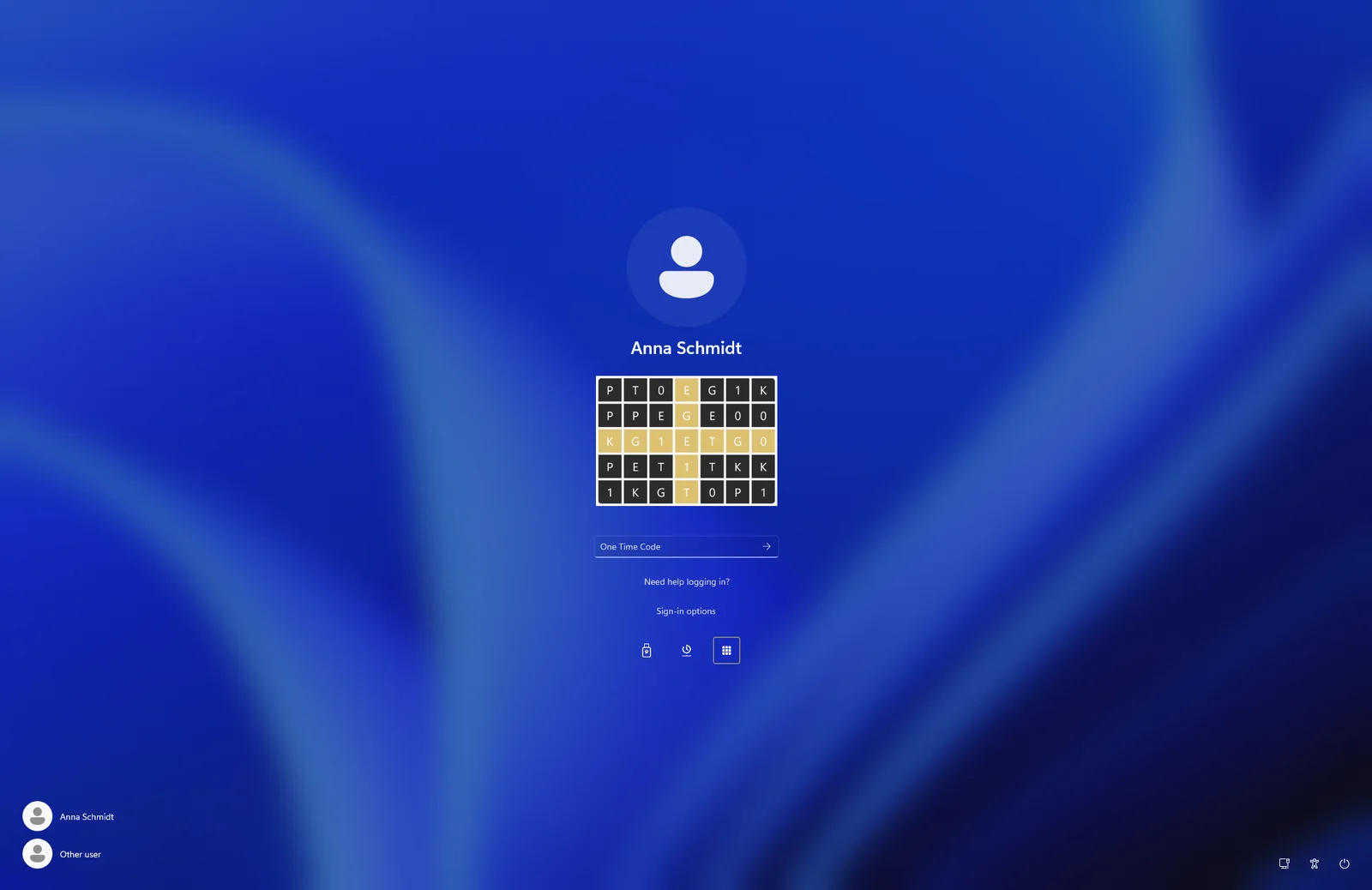
Windows 10/11 und Server 2016 und neuer: Anmeldung, Entsperren und Remotedesktop, auch offline.
macOS
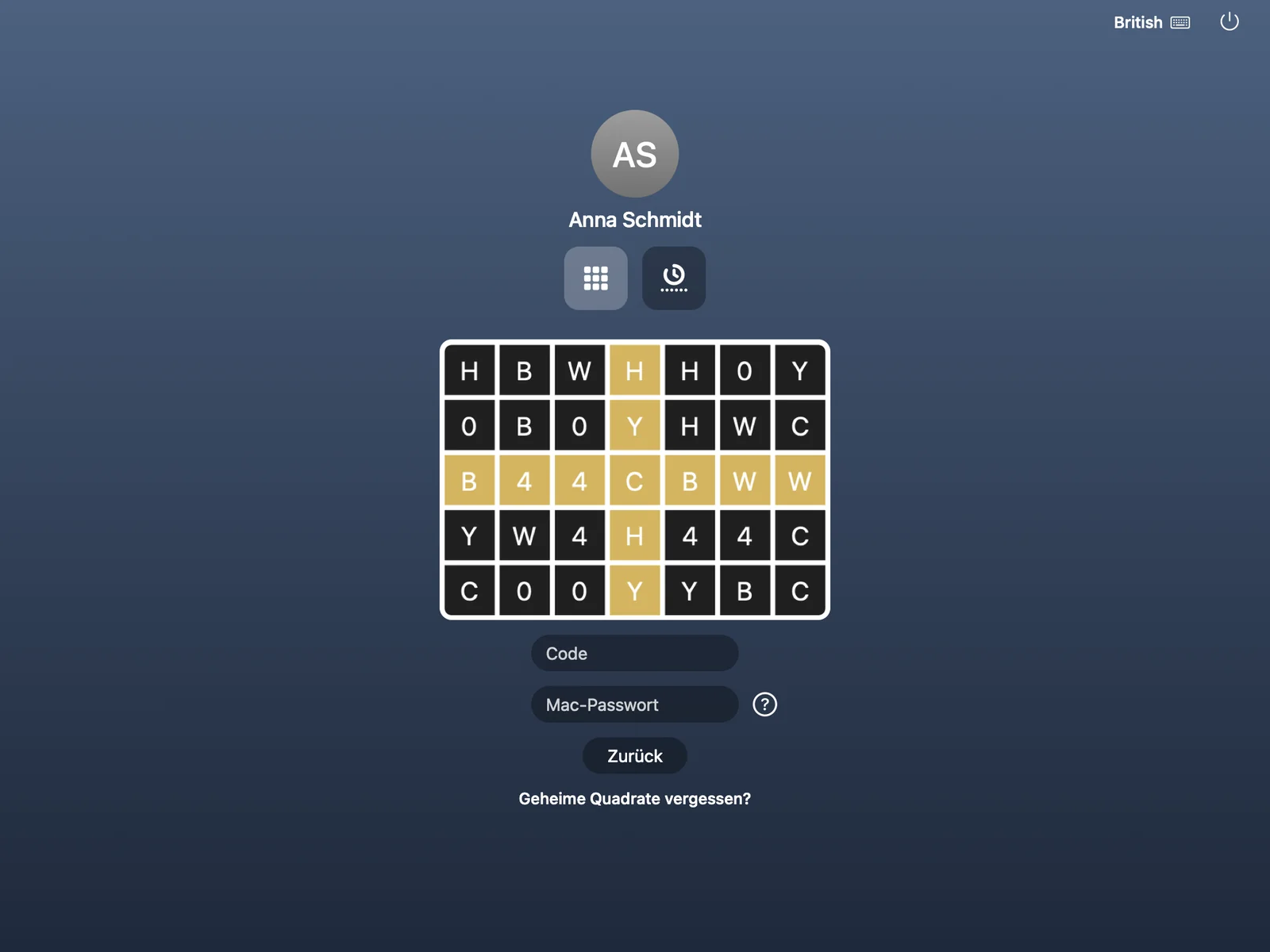
Das Anmeldefenster des Macs und eine Menüleisten-App mit „Raster zeigen“, Passwortwechsel und mehr.
Linux
SSH, sudo und su über RADIUS. Keine zusätzliche Hardware, kein zusätzliches Gerät.
RADIUS & VPN
VPN, Firewall und WLAN mit demselben zweiten Faktor
Alles, was RADIUS spricht, kann Twin Verify fragen. Der Code kommt aus „Raster zeigen“ auf dem eigenen PC oder Mac des Benutzers oder aus einer Authenticator-App.
- Rückfrage, Passwort plus Code in einem Feld oder nur der Code
- Passwortprüfung gegen das Active Directory
- Gruppen und Antwortattribute je Client, zum Beispiel VLAN
- Schutz vor Blast-RADIUS (CVE-2024-3596)

Für IT und MSPs
Gemacht, um betrieben zu werden
Eine mandantenfähige Konsole, Verzeichnis-Abgleich, ein Help-Desk, der wirklich helfen kann, und eine Installation, die zu Ihrem RMM passt.
Mandantenfähige Konsole für MSPs und ihre Kunden
Abgleich mit Active Directory, Entra ID und Microsoft 365
Befristete Zugangscodes, Rücksetzungen und Geräte-Freigaben
Password Protector: Prüfung auf bekannte Passwörter
Eigenes Branding für MSPs
Stille Installation über Ihr RMM
In drei Schritten ausgerollt
So gelingt ein optimaler Rollout von Twin Verify. Twin Verify ist erhältlich über Falcon Secure und seine MSP-Partner.
Vorüberlegungen
Besprechen Sie vorab mit Ihren Benutzern, wie die Anmeldung künftig funktioniert. Erklären Sie anhand von Beispielen die Sicherheitsvorteile. Testen Sie zunächst mit einem Benutzer.
Rollout mit Falcon Secure
Falcon Secure und seine MSP-Partner rollen Twin Verify für Ihre ausgewählten Benutzer aus: ein Installationsschritt mit Registrierungsschlüssel oder still über Ihr RMM.
Technischer Support
Sollte es dennoch Probleme geben, unterstützen Sie Falcon Secure und Ihr MSP-Partner.
 (öffnet in neuem Tab)
Erhältlich über Falcon Secure und seine MSP-Partner
Twin Verify ist erhältlich über Falcon Secure, die IT-Sicherheitsplattform für MSPs, und über deren MSP-Partner. Auf Wunsch sind wir bei der Einrichtung telefonisch für Sie da, damit nichts schiefgeht.
Häufige Fragen
Kurze Antworten. Für alles Weitere schreiben Sie uns.
Brauchen meine Mitarbeitenden ein Smartphone oder einen Hardware-Token?
Nein. Bei Geheimen Quadraten ist der zweite Faktor der PC, Mac oder Browser, an dem der Benutzer ohnehin arbeitet, zusammen mit Geheimen Quadraten, die er sich merkt. Wer bereits eine Authenticator-App oder einen FIDO2-Sicherheitsschlüssel hat, kann diese ebenfalls nutzen, muss es aber nicht.
Was ist, wenn der Rechner keine Netzwerkverbindung hat?
Am Windows-Logon funktioniert die Anmeldung offline, aus einem verschlüsselten Zwischenspeicher auf dem PC. Auch Authenticator-Apps und Sicherheitsschlüssel funktionieren dort offline.
Was ist, wenn jemand seine Geheimen Quadrate vergisst?
Benutzer können selbst neue Geheime Quadrate wählen: am Windows-Anmeldebildschirm mit einem Code, der per E-Mail kommt. Der Help-Desk kann außerdem einen befristeten, 10-stelligen Zugangscode ausstellen.
Können wir Google Authenticator oder Microsoft Authenticator verwenden?
Ja, als Option. Jede Authenticator-App funktioniert am Windows-Logon, für RADIUS und VPN und bei der Web-Anmeldung. Wer einen FIDO2-Sicherheitsschlüssel besitzt (USB oder NFC, mit PIN oder Fingerabdruck), kann auch diesen nutzen.
Welche Systeme werden unterstützt?
Windows 10/11 und Windows Server 2016 und neuer (Anmeldung, Entsperren, Remotedesktop), das macOS-Anmeldefenster und Linux über RADIUS (SSH, sudo). VPN, Firewalls und WLAN über RADIUS, Webanwendungen über Single Sign-on.
Wie funktioniert das mit Microsoft 365?
Twin Verify kann als externe Authentifizierungsmethode in Entra ID dienen, oder Ihre Domäne wird an Twin Verify angebunden. Benutzer melden sich bei Microsoft 365 mit denselben Verfahren an wie am PC: Geheime Quadrate, Authenticator-App oder Sicherheitsschlüssel.
Wie rollen wir es aus?
Die Installation erfolgt in einem Schritt mit einem Registrierungsschlüssel oder still über Ihr RMM. Falcon Secure und seine MSP-Partner führen den Rollout mit Ihnen durch und unterstützen Sie auf Wunsch auch telefonisch.
Wo liegen die Daten?
Twin Verify kann als gehosteter Dienst betrieben werden, und ein MSP kann den Datenspeicher auch selbst betreiben. Nennen Sie uns Ihre Anforderungen, wir gehen die Möglichkeiten gemeinsam mit Ihnen durch.
Welche Lizenzen gibt es?
Lite (Geheime Quadrate für Windows und Mac, Authenticator-Apps), Pro (Lite plus Single Sign-on, Sicherheitsschlüssel und Web-Anmeldung) und das Zusatzmodul Password Protector. Gern erstellen wir Ihnen ein Angebot.
Bereit für eine Anmeldung, die niemand umgeht?
Erzählen Sie uns von Ihrer Organisation, wir zeigen Ihnen, wie Twin Verify passt. Schreiben Sie uns oder rufen Sie an.