Plattformen
Wo man sich anmeldet, ist Twin Verify dabei.
Windows, Mac und Linux. Der zweite Faktor sitzt dort, wo auch das Passwort eingegeben wird. Es gibt nichts Neues zu lernen.

Windows
Windows 10/11 und Server 2016+
Am Windows-Anmeldebildschirm, beim Entsperren und in Remotedesktop-Sitzungen. Mit Authentifizierung auf Netzwerkebene (NLA) wird nur der Code abgefragt.


Anmeldung, Entsperren und Remotedesktop
Derselbe zweite Faktor überall, wo sich ein Benutzer an Windows anmeldet.
Offline-Anmeldung
Anmeldung aus einem verschlüsselten Zwischenspeicher, wenn kein Netzwerk da ist.
Vertrauenswürdige Netzwerke
In Netzwerken, die Sie festlegen, genügt das Passwort allein.
Selbstbedienung
Einrichtungsassistent bei der ersten Nutzung, Geheime Quadrate ändern, vergessene Quadrate am Anmeldebildschirm mit einem Code per E-Mail zurücksetzen, Passwortwechsel, Ablaufwarnungen und erzwungene Änderungen.
Password Protector
Prüft Passwörter auf bekannte Datenlecks, wie Sie es wünschen: keine Prüfung, Warnung oder Änderung erzwingen. Mit Live-Prüfung beim Tippen.
Infobereich-App
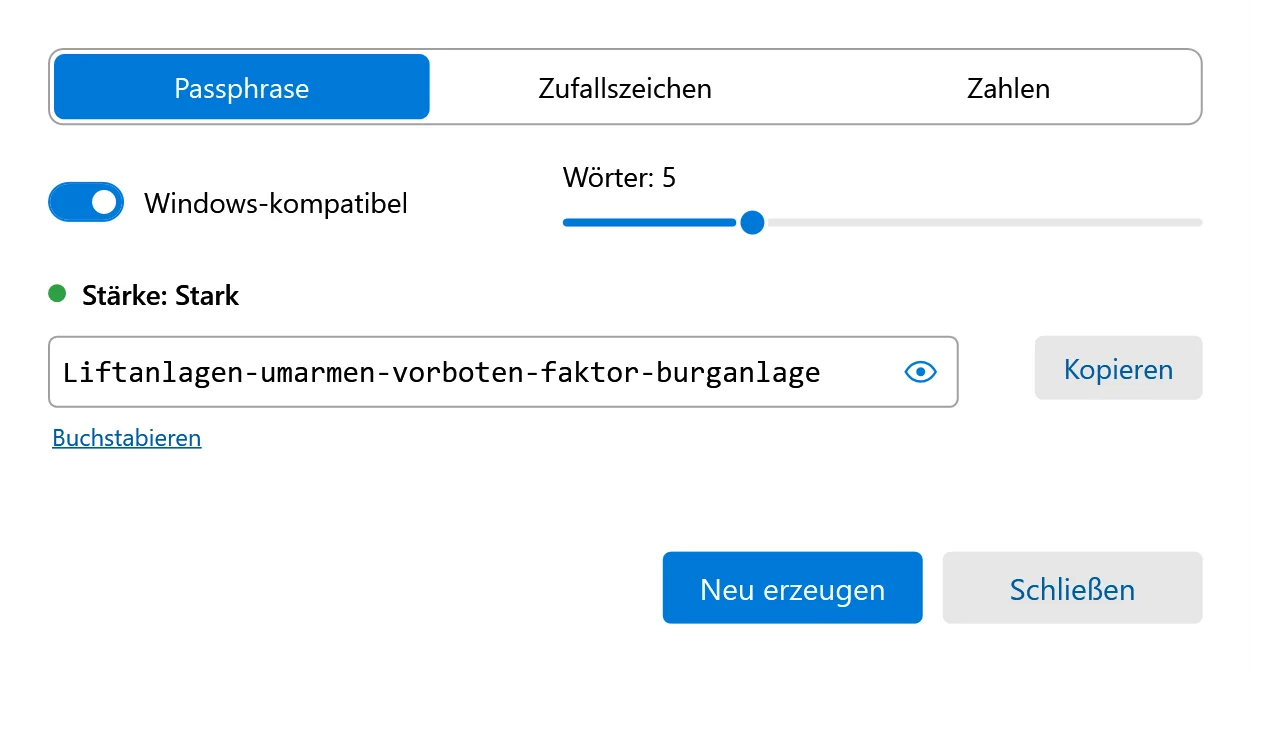
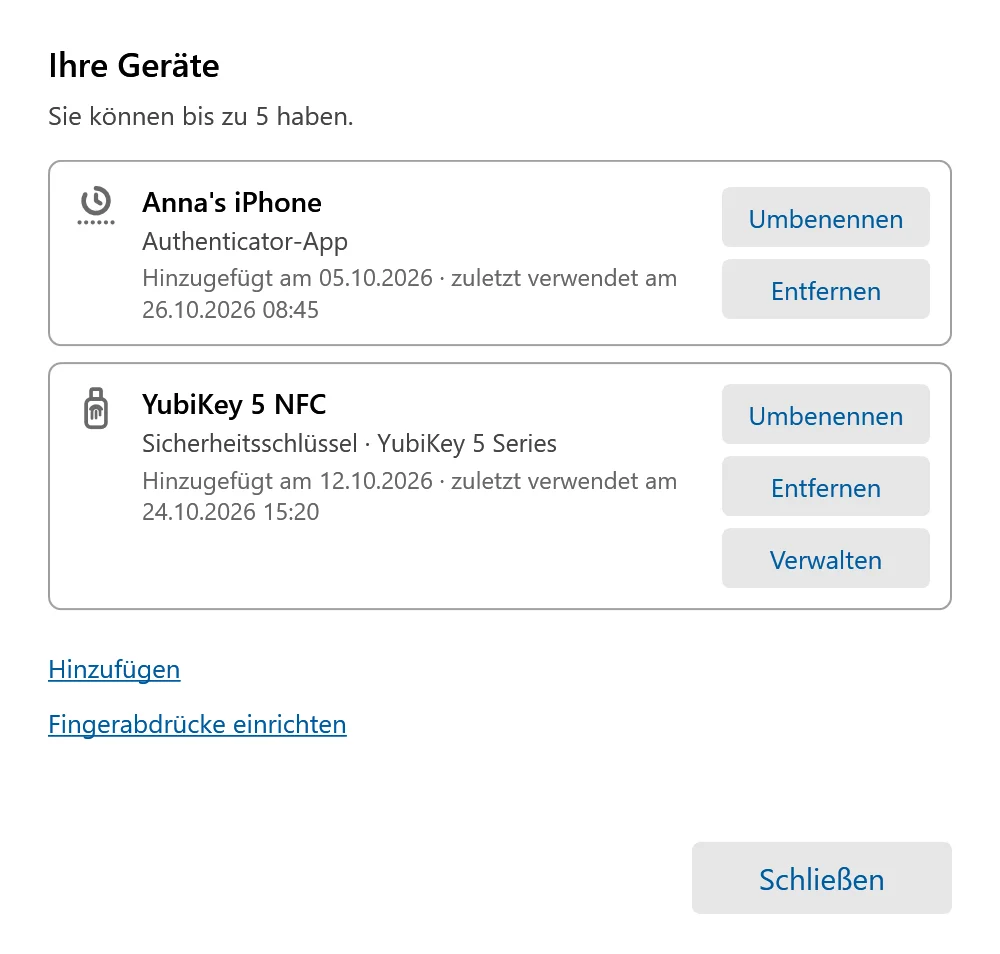
Raster zeigen, Passwort ändern, Geheime Quadrate ändern, neuen Computer oder Browser freigeben, Passwort erzeugen (Passphrase, zufällig oder PIN) und „Meine Geräte“.
Installation
Ein Schritt mit Registrierungsschlüssel, stille Installation für Ihr RMM und Registrierung über den MSP-Agenten.
Vier Sprachen
Deutsch, Englisch, Französisch und Italienisch.
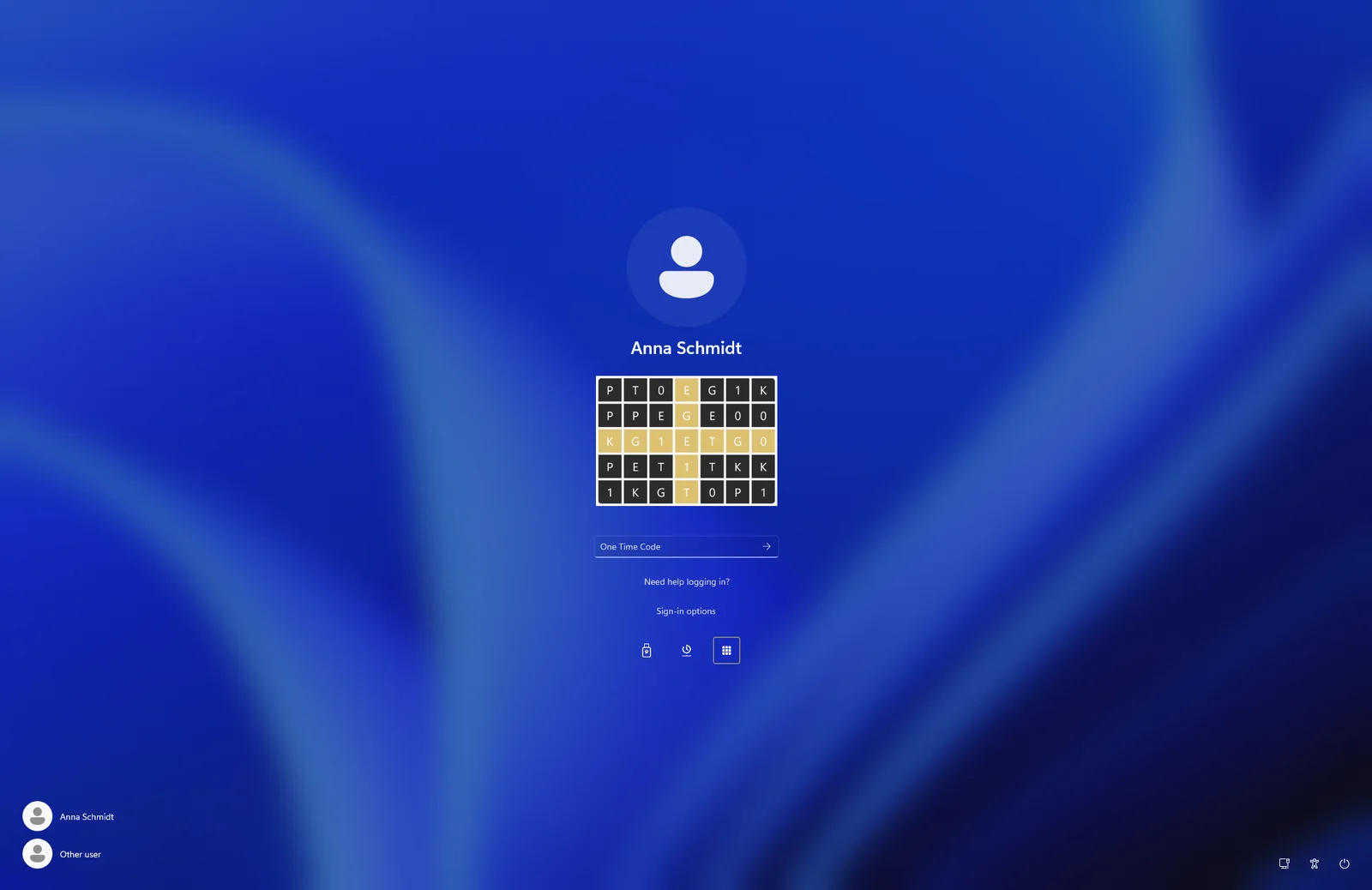
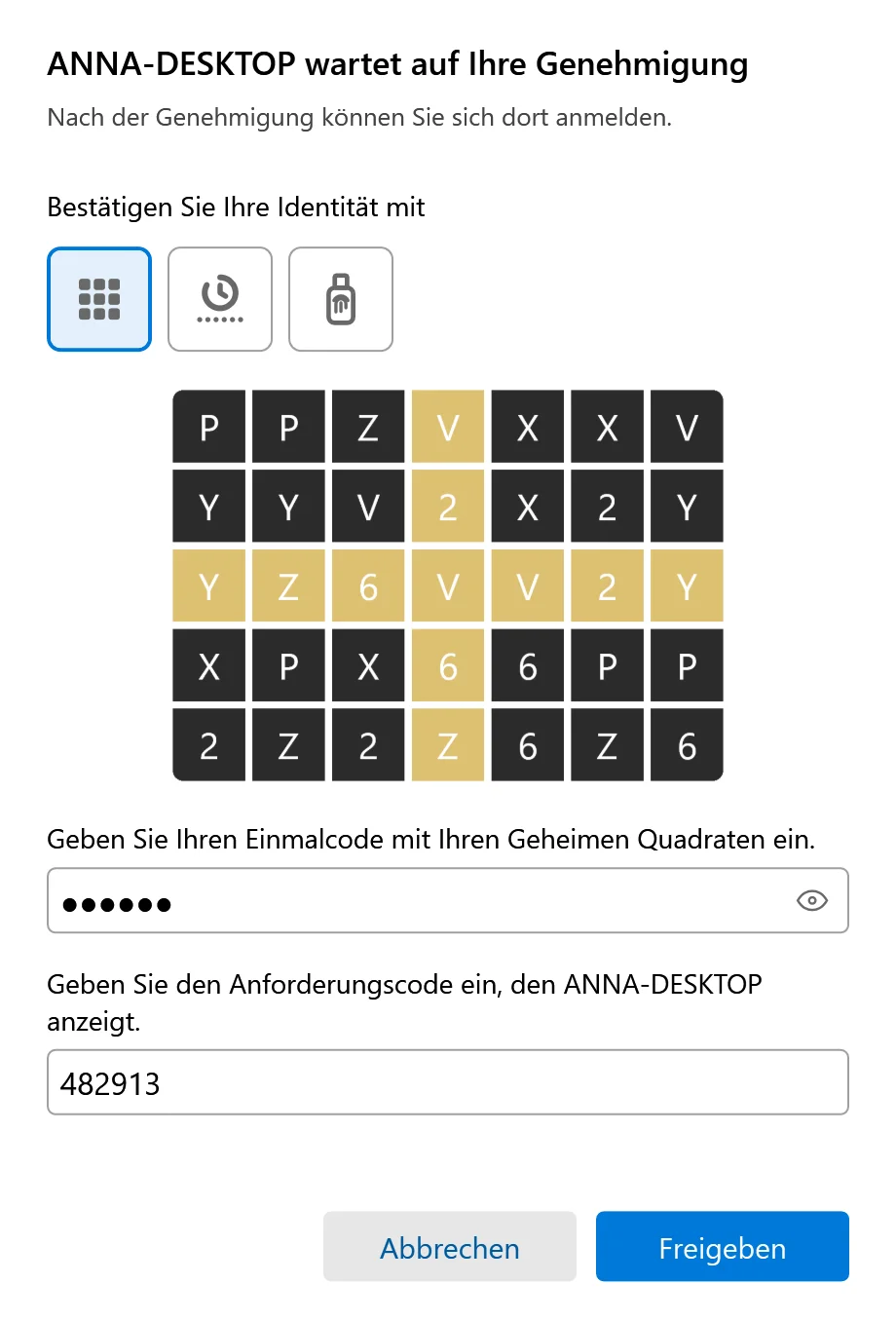
Twin Verify unter Windows
Die echten Fenster, in der Sprache Ihrer Benutzer: das Menü im Infobereich, das Raster, Geräte, Freigaben und der Passwort-Generator.



macOS
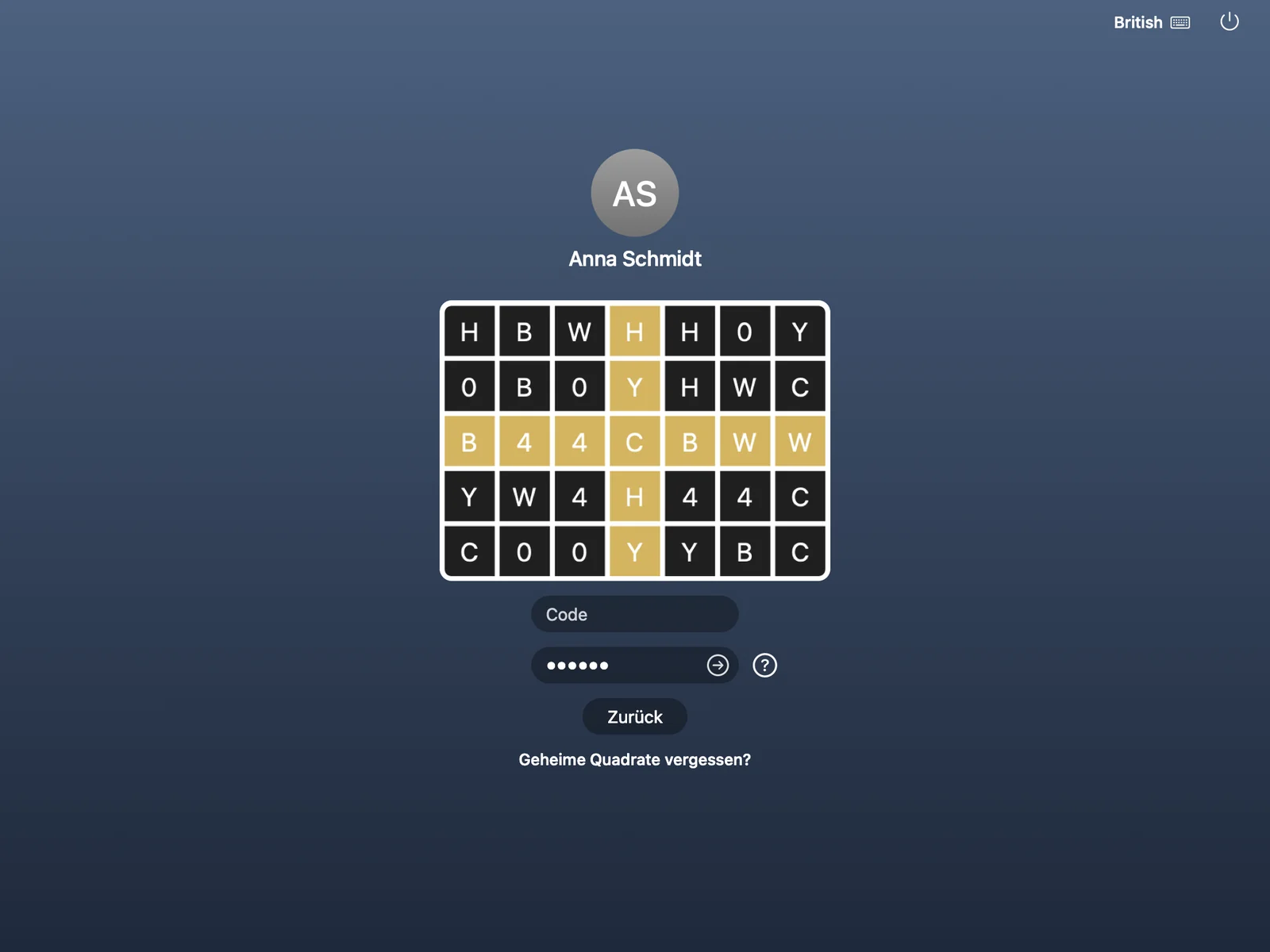
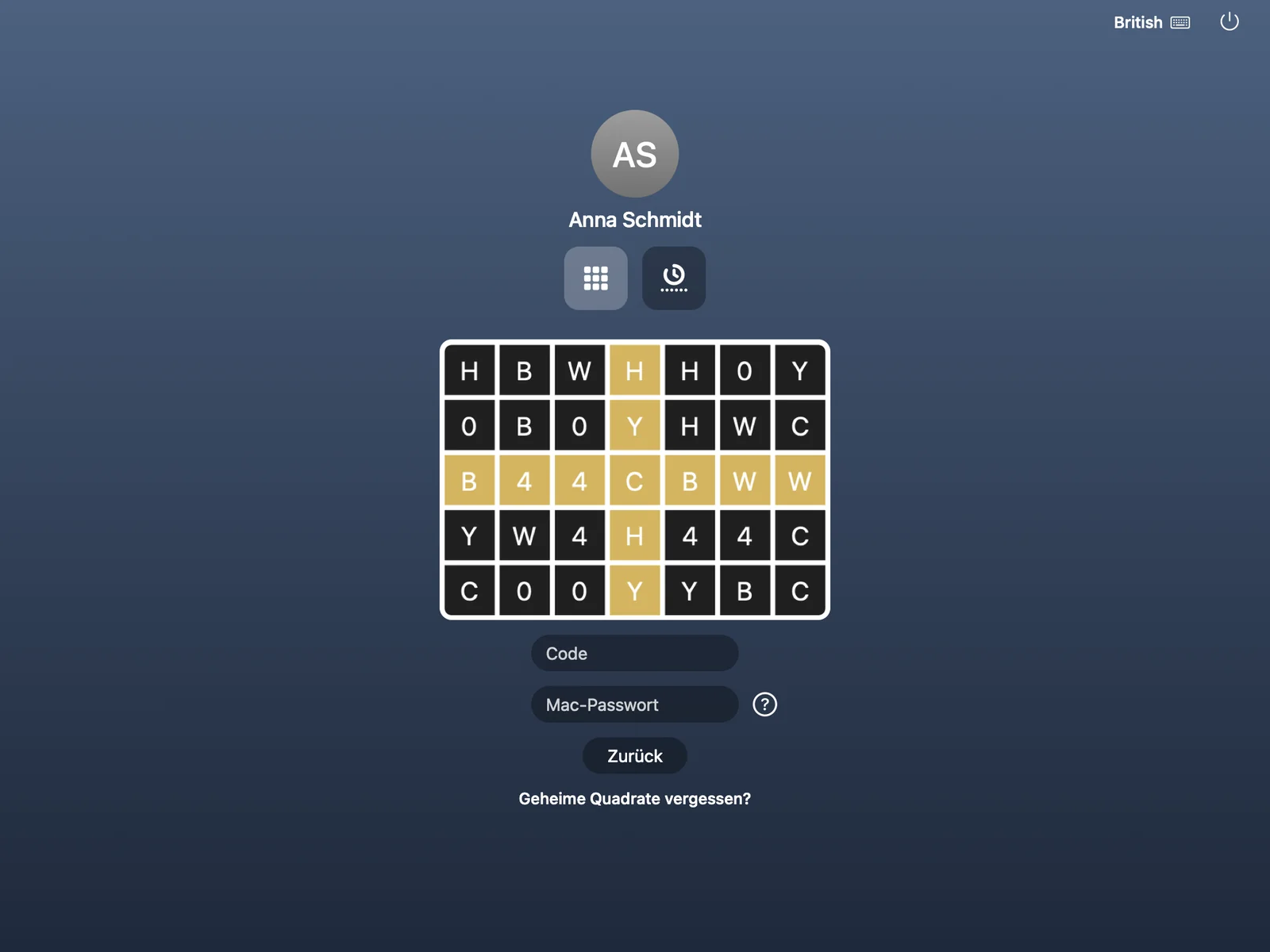
Das Mac-Anmeldefenster und die Menüleiste
Twin Verify schützt die Anmeldung im Mac-Anmeldefenster mit denselben Geheimen Quadraten und bringt eine Menüleisten-App für alles mit, was Benutzer im Alltag brauchen.
Anmeldefenster
Geheime Quadrate, passwortlose Anmeldung, Zugangscode, Offline-Nutzung und selbständige Verknüpfung des Macs.
Menüleisten-App
Raster zeigen, Geheime Quadrate ändern, Passwort ändern, Computer oder Browser freigeben, Passwort erzeugen.
Mit oder ohne MDM
Konfigurationsprofile für Ihr MDM, oder Installation ohne MDM.
Vier Sprachen
Deutsch, Englisch, Französisch und Italienisch.
Twin Verify am Mac
Das Mac-Anmeldefenster und die Menüleisten-App. Ihre Benutzer sehen sie in ihrer eigenen Sprache.

Linux
Linux über RADIUS
SSH, sudo und su fragen über pam_radius den Twin-Verify-RADIUS-Dienst. Ein Einrichtungsskript übernimmt die Konfiguration. Den Code liefert „Raster zeigen“ auf dem eigenen PC oder Mac des Benutzers oder eine Authenticator-App.
SSH, sudo und su
Der zweite Faktor an den Eingaben, die Administratoren täglich nutzen.
Web-Konsolen
Web-Konsolen auf Linux-Servern melden sich über den Twin-Verify-Identitätsanbieter an.
Auf einen Blick
- Windows 10 und 11, Windows Server 2016 und neuer
- macOS: Anmeldefenster und Menüleisten-App
- Linux: SSH, sudo und su über RADIUS
- Sprachen: Deutsch, Englisch, Französisch, Italienisch
Bereit für eine Anmeldung, die niemand umgeht?
Erzählen Sie uns von Ihrer Organisation, wir zeigen Ihnen, wie Twin Verify passt. Schreiben Sie uns oder rufen Sie an.